จากประสบการณ์ที่ผมได้ใช้เซิร์ฟเวอร์ Windows Server Update Services (WSUS) จัดการการอัปเดท Windows มาหลายปี (ใช้ตั้งแต่ยังใช้ชื่อว่า SUS) พบว่าเมื่อใช้งานไปเป็นเวลานาน (1-2 ปี) จะมีจำนวนอัปเดทสะสมเพิ่มมากขึ้นเรื่อยๆ ซึ่งนอกจากจะทำให้ฮาร์ดดิสก์เต็มแล้วและยังทำให้เซิร์ฟเวอร์ทำงานช้าลงอีกด้วย การแก้ไขปัญหานี้ทำได้โดยการคลีนอัพด้วย Server Cleanup Wizard ซึ่งจะลบอัปเดทและข้อมูลที่ไม่จำเป็นออกทำให้ฮาร์ดดิสก์มีพื้นที่ว่างเพิ่มขึ้นและเซิร์ฟเวอร์ทำงานเร็วขึ้น
Showing posts with label WSUS. Show all posts
Showing posts with label WSUS. Show all posts
Tuesday, December 3, 2013
Tuesday, November 26, 2013
ไมโครซอฟท์เริ่มแจกจ่าย .NET Framework 4.5.1 ผ่านทางเซิร์ฟเวอร์ WSUS
ไมโครซอฟท์ออกโปรแกรม .NET Framework 4.5.1 เวอร์ชันสำหรับแจกจ่ายผ่านทางเซิร์ฟเวอร์ Windows Server Update Services (WSUS) แล้ว (วันที่ 26 พฤศจิกายน 2556) โดยผู้ดูแล้วระบบ WSUS สามารถสั่งติดตั้งโปรแกรมดังกล่าวนี้ให้กับเครื่องลูกข่ายได้ตั้งแต่วันดังกล่าวเป็นต้นไป

Monday, April 22, 2013
ไมโครซอฟท์ออกอัพเดท KB2828185 เพื่อแก้ปัญหาเซิร์ฟเวอร์ WSUS แสดงขนาดไฟล์ Export.cab ไม่ถูกต้อง
ไมโครซอฟท์ออกอัพเดท KB2828185 เพื่อแก้ปัญหาเซิร์ฟเวอร์ Windows Server Update Services (WSUS) 3.0 Service Pack 2 (SP2) ที่รันบน Windows Server 2003 SP2, Windows Server 2008 SP2 หรือ Windows Server 2008 R2 SP1 แสดงขนาดไฟล์ Export.cab ที่ส่งออกไม่ถูกต้อง
Thursday, November 29, 2012
วิธีแก้ไขข้อผิดพลาด Code 800B0001 เมื่อทำการอัปเดท Windows 8 ผ่านเซิร์ฟเวอร์ WSUS
บทความนี้มีวิธีการแก้ไขปัญหาไม่สามารถทำการอัปเดท Windows 8 ผ่านทางเซิร์ฟเวอร์ Windows Server Update Services (WSUS) 3.0 SP2 ที่ติดตั้งบน Windows Server 2008 R2 โดยการอัปเดทจะประสบความล้มเหลวและมีข้อความแสดงผิดพลาด Error(s) found: Code 800B0001
Wednesday, November 28, 2012
การอัปเดท Windows 8 ผ่านทางเซิร์ฟเวอร์ WSUS
การอัปเดท Windows 8 โดยทั่วไปทำได้ 3 วิธี คือทำการอัปเดทผ่านเว็บไซต์ Windows Update หรือดาวน์โหลดอัปเดทจากศูนย์ดาวน์โหลดของไมโครซอฟท์แล้วทำการติดตั้งด้วยตนเอง 2 วิธีนี้เหมาะสำหรับผู้ใช้ทั่วไป หรือทำการอัปเดทผ่านเซิร์ฟเวอร์ Windows Server Update Services (WSUS) ซึ่งเหมาะสำหรับการใช้งานในองค์กร สำหรับบทความนี้ผมจะสาธิตวิธีคอนฟิก Windows 8 เพื่อให้อัปเดทผ่านทางเซิร์ฟเวอร์ WSUS ด้วยโปรแกรม Group Policy Editor
Monday, August 13, 2012
วิธีการอัพเดท Windows 8 และ Windows Server 2012 ผ่านเซิร์ฟเวอร์ WSUS
ไมโครซอฟท์ได้อัพเดท Windows Server Update Services ( WSUS) ให้รองรับการให้บริการแจกจ่ายอัพเดทให้แก่เครื่องคอมพิวเตอร์ที่ใช้ Windows 8 และ Windows Server 2012 แล้ว อย่างไรก็ตามก่อนที่จะสามารถแจกจ่ายอัพเดทได้ผู้ดูแลระบบจะต้องทำการคอนฟิก Synchronization Options ของเซิร์ฟเวอร์ WSUS เพื่อให้รองรับ Windows 8 ละ Windows Server 2012 ก่อนตามขั้นตอนดังนี้
Tuesday, June 5, 2012
วิธีการอัปเกรด Microsoft Security Essentials 4.0 ผ่านเซิร์ฟเวอร์ WSUS
Microsoft Security Essentials (MSE) คือโปรแกรมแอนตี้ไวรัสและแอนตี้สปายแวร์ของไมโครซอฟท์อนุญาตให้ผู้ใช้ตามบ้านหรือธุรกิจขนาดเล็กที่มีคอมพิวเตอร์ไม่เกิน 10 เครื่อง ที่ใช้ระบบปฏิบัติการ Windows ของแท้ (Genuine) ใช้งานได้ฟรี และเมื่อปลายเดือนเมษายนที่ผ่านมาได้อัปเดทเป็นเวอร์ชัน 4.0 โดยไมโครซอฟท์จะทำการแจกจ่ายการอัปเดทให้ผู้ใช้โดยอัตโนมัติผ่านทาง Microsoft Update
Monday, March 19, 2012
How to add Windows 8 Consumer Preview to WSUS list of products?
การคอนฟิกเซิร์ฟเวอร์ WSUS ให้แจกจ่ายอัปเดทแก่ Windows 8 Consumer Preview
Windows Server Update Services ( WSUS) เป็นโปรแกรมฟรีแวร์สำหรับทำหน้าที่จัดการการอัปเดทหรือแพตช์เครื่องคอมพิวเตอร์ที่ใช้ระบบปฏิบัติการ Windows และโปรแกรมอื่นๆ ของไมโครซอฟท์ โดยล่าสุด WSUS สามารถรองรับการให้บริการแจกจ่ายอัปเดทหรือแพตช์ให้แก่เครื่องคอมพิวเตอร์ที่ใช้ Windows 8 Consumer Preview ได้แล้ว แต่ก่อนที่จะสามารถใช้งานได้ผู้ดูแลระบบจะต้องทำการคอนฟิก Synchronization Options ของเซิร์ฟเวอร์ WSUS เพื่อให้รองรับ Windows 8 CP ตามขั้นตอนดังนี้
Windows Server Update Services ( WSUS) เป็นโปรแกรมฟรีแวร์สำหรับทำหน้าที่จัดการการอัปเดทหรือแพตช์เครื่องคอมพิวเตอร์ที่ใช้ระบบปฏิบัติการ Windows และโปรแกรมอื่นๆ ของไมโครซอฟท์ โดยล่าสุด WSUS สามารถรองรับการให้บริการแจกจ่ายอัปเดทหรือแพตช์ให้แก่เครื่องคอมพิวเตอร์ที่ใช้ Windows 8 Consumer Preview ได้แล้ว แต่ก่อนที่จะสามารถใช้งานได้ผู้ดูแลระบบจะต้องทำการคอนฟิก Synchronization Options ของเซิร์ฟเวอร์ WSUS เพื่อให้รองรับ Windows 8 CP ตามขั้นตอนดังนี้
Saturday, September 18, 2010
Update Microsoft Security Essentials (MSE) from WSUS Server
การอัปเดทโปรแกรม Microsoft Security Essentials (MSE) จาก WSUS เซิร์ฟเวอร์
บทความนี้จะสาธิตการอัปเดท Microsoft Security Essentials หรือ MSE จาก Windows Server Update Services (WSUS) เซิร์ฟเวอร์ โดย MSE นั้นเป็นโปรแกรมแอนตี้ไวรัสและแอนตี้สปายแวร์แบบฟรีแวร์ที่ไมโครซอฟท์ให้ใช้งานได้ฟรีสำหรับลูกค้าที่ใช้วินโดวส์ของแท้ (Genuine) โดย MSE รองรับการใช้งานบนระบบปฏิบัติการ Windows XP, Windows Vista และ Windows 7 และสามารถดาวน์โหลดได้ฟรีที่เว็บไซต์ Microsoft Security Essentials จัดเป็นอีกหนึ่งทางเลือกหนึ่งสำหรับผู้ที่ต้องการใช้งานโปรแกรมป้องกันไวรัสแบบฟรีแวร์
ข้อควรทราบ: เนื้อหาในบทความเหมาะสำหรับผู้ดูแลระบบหรือผู้ที่มีประสบการณ์ในการจัดการ WSUS เซิร์ฟเวอร์ สำหรับผู้ที่ยังใหม่กับ WSUS เซิร์ฟเวอร์แนะนำให้อ่านรายละเอียดเพิ่มเติมที่ การจัดการ Windows Server Update Services
การใช้งานโปรแกรม MSE ให้มีประสิทธิภาพนั้นก็เหมือนกับโปรแกรมแอนตี้ไวรัสและแอนตี้สปายแวร์ทุกตัว นั้นคือ จะต้องทำการอัปเดทฐานข้อมูลไวรัสอย่างสม่ำเสมอ ซึ่งปกติแล้วจะทำการอัปเดทจากเว็บไซต์ Microsoft Update แต่สำหรับการใช้งานในองค์กรสามารถคอนฟิกให้ทำการอัปเดท MSE จาก WSUS เซิร์ฟเวอร์ได้เพื่อช่วยประหยัดแบนด์วิธและลดการจราจรบนระบบเครือข่าย
สำหรับวิธีการคอนฟิก WSUS เซิร์ฟเวอร์สำหรับให้บริการอัปเดทกับ MSE มีขั้นตอนดังนี้
1. คลิก Start คลิก Administrative Tools แล้วคลิก Windows Server Update Services*
2. ในคอลัมน์คอนโซลทรีด้านซ้ายมือให้คลิก Options (1) จากนั้นในคอลัมน์ด้านขวามือให้คลิก Product and Classifications (2)

3. บนแท็บ Products ในหน้าไดอะล็อก Product and Classifications ให้คลิกเลือก Microsoft Security Essentials

4. ในหน้าไดอะล็อก Product and Classifications ให้คลิกแท็บ Classifications จากนั้นให้เลือก Definition Update เสร็จแล้วคลิก OK

5. เมื่อทำการบันทึกการตั้งค่าเสร็จแล้วให้ทำการ Synchronize โดยคลิกที่ชื่อ WSUS เซิร์ฟเวอร์จากนั้นในคอลัมน์ด้าวมือให้คลิก Synchronize now รอจนการทำงานแล้วเสร็จ

6. เมื่อทำการ Synchronize เสร็จแล้วให้ทำการตวจสอบ Update และทำการ Approve เพื่ออนุมัติให้ทำการติดตั้งบนกลุ่มคอมพิวเตอร์ที่ต้องการโดยการคลิกขวาบน Definition Update for Microsoft Security Essentials (x.xx.xx.x) แล้วเลือก Approve

ในหน้าไดอะล็อก Approve Updates ให้เลือก Approval for Install บนกลุ่มที่ต้องการ โดยทำจนครบทุกกลุ่ม

เสร็จแล้วจะได้หน้าไดอะล็อกลักษณะดังรูปด้านล่างให้คลิก OK เพื่อจบการ Approve

การอัปเดท MSE จากเซิร์ฟเวอร์ WSUS
การอัปเดท MSE นั้นจะขึ้นอยู่กับคอนฟิกของการอัปเดท Windows ดังนั้นจะต้องทำการคอนฟิกให้ Windows ทำการอัปเดทผ่านทาง WSUS เซิร์ฟเวอร์ก่อนจึงจะสามารถอัปเดท MSE จาก WSUS เซิร์ฟเวอร์สำหรับรายละเอียดวิธีการคอนฟิก Windows ทำการอัปเดทผ่านทาง WSUS เซิร์ฟเวอร์สามารถอ่านได้จากบทความเรื่อง การคอนฟิก Windows 7 ให้อัปเดทจาก WSUS เซิร์ฟเวอร์ โดยใช้ Group Policy Editor ซึ่งผมโพสต์ไปก่อนหน้านี้
หลังจากทำการคอนฟิก Windows เสร็จแล้วก็จะสามารถทำการอัปเดท MSE จาก WSUS เซิร์ฟเวอร์ได้เหมือนกับการอัปเดทจากเว็บไซต์ Microsoft Update โดยสามารถอ่านรายละเอียดการอัปเดทได้จากบทความเรื่อง Installing Microsoft Security Essentials
หมายเหตุ: * วิธีการจะขึ้นอยู่กับเวอร์ชันของ WSUS เซิร์ฟเวอร์ สำหรับบทความใช้ WSUS 3.2.7600.226
เรื่องที่เกี่ยวข้อง
บทความโดย: Thai Windows Administrator Blog
© 2010 TWA Blog. All Rights Reserved.
บทความนี้จะสาธิตการอัปเดท Microsoft Security Essentials หรือ MSE จาก Windows Server Update Services (WSUS) เซิร์ฟเวอร์ โดย MSE นั้นเป็นโปรแกรมแอนตี้ไวรัสและแอนตี้สปายแวร์แบบฟรีแวร์ที่ไมโครซอฟท์ให้ใช้งานได้ฟรีสำหรับลูกค้าที่ใช้วินโดวส์ของแท้ (Genuine) โดย MSE รองรับการใช้งานบนระบบปฏิบัติการ Windows XP, Windows Vista และ Windows 7 และสามารถดาวน์โหลดได้ฟรีที่เว็บไซต์ Microsoft Security Essentials จัดเป็นอีกหนึ่งทางเลือกหนึ่งสำหรับผู้ที่ต้องการใช้งานโปรแกรมป้องกันไวรัสแบบฟรีแวร์
ข้อควรทราบ: เนื้อหาในบทความเหมาะสำหรับผู้ดูแลระบบหรือผู้ที่มีประสบการณ์ในการจัดการ WSUS เซิร์ฟเวอร์ สำหรับผู้ที่ยังใหม่กับ WSUS เซิร์ฟเวอร์แนะนำให้อ่านรายละเอียดเพิ่มเติมที่ การจัดการ Windows Server Update Services
การใช้งานโปรแกรม MSE ให้มีประสิทธิภาพนั้นก็เหมือนกับโปรแกรมแอนตี้ไวรัสและแอนตี้สปายแวร์ทุกตัว นั้นคือ จะต้องทำการอัปเดทฐานข้อมูลไวรัสอย่างสม่ำเสมอ ซึ่งปกติแล้วจะทำการอัปเดทจากเว็บไซต์ Microsoft Update แต่สำหรับการใช้งานในองค์กรสามารถคอนฟิกให้ทำการอัปเดท MSE จาก WSUS เซิร์ฟเวอร์ได้เพื่อช่วยประหยัดแบนด์วิธและลดการจราจรบนระบบเครือข่าย
สำหรับวิธีการคอนฟิก WSUS เซิร์ฟเวอร์สำหรับให้บริการอัปเดทกับ MSE มีขั้นตอนดังนี้
1. คลิก Start คลิก Administrative Tools แล้วคลิก Windows Server Update Services*
2. ในคอลัมน์คอนโซลทรีด้านซ้ายมือให้คลิก Options (1) จากนั้นในคอลัมน์ด้านขวามือให้คลิก Product and Classifications (2)

รูปที่ 1
3. บนแท็บ Products ในหน้าไดอะล็อก Product and Classifications ให้คลิกเลือก Microsoft Security Essentials

รูปที่ 2
4. ในหน้าไดอะล็อก Product and Classifications ให้คลิกแท็บ Classifications จากนั้นให้เลือก Definition Update เสร็จแล้วคลิก OK

รูปที่ 3
5. เมื่อทำการบันทึกการตั้งค่าเสร็จแล้วให้ทำการ Synchronize โดยคลิกที่ชื่อ WSUS เซิร์ฟเวอร์จากนั้นในคอลัมน์ด้าวมือให้คลิก Synchronize now รอจนการทำงานแล้วเสร็จ

รูปที่ 4
6. เมื่อทำการ Synchronize เสร็จแล้วให้ทำการตวจสอบ Update และทำการ Approve เพื่ออนุมัติให้ทำการติดตั้งบนกลุ่มคอมพิวเตอร์ที่ต้องการโดยการคลิกขวาบน Definition Update for Microsoft Security Essentials (x.xx.xx.x) แล้วเลือก Approve

รูปที่ 5
ในหน้าไดอะล็อก Approve Updates ให้เลือก Approval for Install บนกลุ่มที่ต้องการ โดยทำจนครบทุกกลุ่ม

รูปที่ 6
เสร็จแล้วจะได้หน้าไดอะล็อกลักษณะดังรูปด้านล่างให้คลิก OK เพื่อจบการ Approve

รูปที่ 7
การอัปเดท MSE จากเซิร์ฟเวอร์ WSUS
การอัปเดท MSE นั้นจะขึ้นอยู่กับคอนฟิกของการอัปเดท Windows ดังนั้นจะต้องทำการคอนฟิกให้ Windows ทำการอัปเดทผ่านทาง WSUS เซิร์ฟเวอร์ก่อนจึงจะสามารถอัปเดท MSE จาก WSUS เซิร์ฟเวอร์สำหรับรายละเอียดวิธีการคอนฟิก Windows ทำการอัปเดทผ่านทาง WSUS เซิร์ฟเวอร์สามารถอ่านได้จากบทความเรื่อง การคอนฟิก Windows 7 ให้อัปเดทจาก WSUS เซิร์ฟเวอร์ โดยใช้ Group Policy Editor ซึ่งผมโพสต์ไปก่อนหน้านี้
หลังจากทำการคอนฟิก Windows เสร็จแล้วก็จะสามารถทำการอัปเดท MSE จาก WSUS เซิร์ฟเวอร์ได้เหมือนกับการอัปเดทจากเว็บไซต์ Microsoft Update โดยสามารถอ่านรายละเอียดการอัปเดทได้จากบทความเรื่อง Installing Microsoft Security Essentials
หมายเหตุ: * วิธีการจะขึ้นอยู่กับเวอร์ชันของ WSUS เซิร์ฟเวอร์ สำหรับบทความใช้ WSUS 3.2.7600.226
เรื่องที่เกี่ยวข้อง
- Microsoft Security Essentials 1.0.1963.0
- WSUS 3.0 Administrator's Guide 1 : Configure Options
- Installing WSUS 3.0 SP2 on Windows Server 2008 R2 Enterprise
บทความโดย: Thai Windows Administrator Blog
© 2010 TWA Blog. All Rights Reserved.
Tuesday, November 3, 2009
การติดตั้ง WSUS 3.0 SP2 บน Windows Server 2008 R2 Enterprise
บทความนี้จะแสดงวิธีการติดตั้งหน้าที่ Windows Server Update Services (WSUS) 3.0 SP2 บนระบบ Windows Server 2008 R2 Enterprise x64 ซึ่งเป็นระบบเวอร์ชวลแมชชีน (Virtual Machine)
Thursday, August 27, 2009
ไมโครซอฟท์ออก Windows Server Update Services (WSUS) 3.0 SP2
ไมโครซอฟท์เปิดให้ดาวน์โหลด Windows Server Update Services (WSUS) 3.0 SP2
บทความโดย: Thai Windows Administrator Blog
เมื่อวันที่ 26 สิงหาคม 2552 ที่ผ่านมา ไมโครซอฟท์ออก WSUS 3.0 SP2 เวอร์ชันเสร็จสมบูรณ์ ให้ผู้ใช้ดาวน์โหลดได้แล้ว โดย WSUS 3.0 SP2 นั้นสามารถติดตั้งแบบสแตนด์อะโลน หรืออัพเดทจาก WSUS 3.0 SP1 สำหรับผู้ใช้ WSUS 3.0 RTM หากต้องอัพเกรดเป็น WSUS 3.0 SP2 จะต้องอัพเกรดเป็น WSUS 3.0 SP1 ก่อน
ท่านใดต้องการอัพเกรด WSUS Server ที่กำลังใช้งานอยู่ หรือท่านใดต้องการทดลองใช้งาน สามารถอ่านรายละเอียดและดาวน์โหลดได้ฟรีที่เว็บไซต์ Download Windows Server Update Services 3.0 SP2
ภาพรวมของ WSUS 3.0 SP2
WSUS 3.0 SP2 นั้น สามารถรองรับ Windows Server และ Client เวอร์ชันใหม่ดังนี้
- อินทิเกรตกับ Windows Server 2008 R2
- รองรับไคลเอ็นต์ Windows 7 และ Windows Server 2008 R2
- รองรับฟีเจอร์ BranchCache บน Windows Server 2008 R2
- รองรับการทำ Compliance Report
- Windows Update Agent (WUA) ได้รับการปรับปรุงให้มีประสิทธิภาพการทำงานสูงขึ้น, เพิ่มประสิทธิภาพการทำงานของผู้ใช้, และได้รับการแก้ไขข้อผิดพลาดในการทำงาน
ฟีเจอร์ที่ได้รับการปรับปรุงและแก้ไขใน WSUS 3.0 SP2
ใน WSUS 3.0 SP2 มีฟีเจอร์ที่ได้รับการปรับปรุงและแก้ไขหลายตัว ดังนี้
• Auto-Approval Rules
- ฟังก์ชันการทำงานใหม่ ซึ่งช่วยให้แอดมินคุณสามารถระบุวันและเวลาเส้นตาย (deadline) ของการอนุมัติ
- สามารถประยุกต์ใช้กฏกับคอมพิวเตอร์ทั้งหมด หรือกลุ่มของคอมพิวเตอร์ที่กำหนดได้
• Update Files and Languages
- ในเวอร์ชัน Beta นี้ ได้รับการปรับปรุงด้านการเลือกภาษาบน downstream servers โดยจะแสดงข้อความเตือนเมื่อทำการดาวน์โหลดอัพเดทเฉพาะภาษาที่กำหนด
• Cross-Version Compatibility
- ระบบยูสเซอร์อินเทอร์เฟชของ WSUS 3.0 SP1 และ SP2 จะสามารถใช้งานร่วมกันได้ทั้งบนเซิร์ฟเวอร์และไคลเอ็นต์
• Software Updates
- แก้ไขปัญหาด้านเสถียรภาพและความน่าเชื่อถือของ WSUS เซิร์ฟเวอร์ อย่างเช่น สามารถรองรับแอดเดรสแบบ IPV6 ได้มากกว่า 40 ตัวอักษร
- ไดอะล็อก approval จะจัดเรียงกลุ่มของคอมพิวเตอร์ตามลำดับตัวอักษร
- การจัดเรียงไอคอนคอมพิวเตอร์ในรายงานสถานะของคอมพิวเตอร์ สามารถทำงานได้ถูกต้องบนสภาพแวดล้อมแบบ x64
- แก้ไขปัญหาการเซ็ตอัพโดยใช้ database servers เป็น Microsoft SQL Server 2008
ความต้องการระบบของ WSUS 3.0 SP2
• Server
WSUS 3.0 SP2 สามารถติดตั้งบนระบบต่างๆ ดังนี้
- Windows Server 2008 R2
- Windows Server 2008 SP1 หรือใหม่กว่า
- Windows Server 2003 SP1 หรือใหม่กว่า
หมายเหตุ: บน Windows Server 208 R2 ติดตั้งได้เฉพาะ WSUS 3.0 SP2 เท่านั้น
• Client
WSUS 3.0 SP2 สามารถรองรับการอัพเดทระบบต่างๆ ดังนี้
- Windows 7
- Windows Server 2008 R2
- Windows Server 2008 SP1 หรือใหม่กว่า
- Windows Server 2003 SP1 หรือใหม่กว่า
- Windows Vista
- Windows XP Professional
- Windows XP Professional SP1
- Windows XP Professional SP2
- Windows XP Professional SP3 or later
- Windows 2000 SP4
ที่มา
• http://blogs.technet.com/wsus/archive/2009/01/26/wsus-3-0-sp2-beta-program-now-available-on-microsoft-connect.aspx
© 2009 TWAB. All Rights Reserved.
บทความโดย: Thai Windows Administrator Blog
เมื่อวันที่ 26 สิงหาคม 2552 ที่ผ่านมา ไมโครซอฟท์ออก WSUS 3.0 SP2 เวอร์ชันเสร็จสมบูรณ์ ให้ผู้ใช้ดาวน์โหลดได้แล้ว โดย WSUS 3.0 SP2 นั้นสามารถติดตั้งแบบสแตนด์อะโลน หรืออัพเดทจาก WSUS 3.0 SP1 สำหรับผู้ใช้ WSUS 3.0 RTM หากต้องอัพเกรดเป็น WSUS 3.0 SP2 จะต้องอัพเกรดเป็น WSUS 3.0 SP1 ก่อน
ท่านใดต้องการอัพเกรด WSUS Server ที่กำลังใช้งานอยู่ หรือท่านใดต้องการทดลองใช้งาน สามารถอ่านรายละเอียดและดาวน์โหลดได้ฟรีที่เว็บไซต์ Download Windows Server Update Services 3.0 SP2
ภาพรวมของ WSUS 3.0 SP2
WSUS 3.0 SP2 นั้น สามารถรองรับ Windows Server และ Client เวอร์ชันใหม่ดังนี้
- อินทิเกรตกับ Windows Server 2008 R2
- รองรับไคลเอ็นต์ Windows 7 และ Windows Server 2008 R2
- รองรับฟีเจอร์ BranchCache บน Windows Server 2008 R2
- รองรับการทำ Compliance Report
- Windows Update Agent (WUA) ได้รับการปรับปรุงให้มีประสิทธิภาพการทำงานสูงขึ้น, เพิ่มประสิทธิภาพการทำงานของผู้ใช้, และได้รับการแก้ไขข้อผิดพลาดในการทำงาน
ฟีเจอร์ที่ได้รับการปรับปรุงและแก้ไขใน WSUS 3.0 SP2
ใน WSUS 3.0 SP2 มีฟีเจอร์ที่ได้รับการปรับปรุงและแก้ไขหลายตัว ดังนี้
• Auto-Approval Rules
- ฟังก์ชันการทำงานใหม่ ซึ่งช่วยให้แอดมินคุณสามารถระบุวันและเวลาเส้นตาย (deadline) ของการอนุมัติ
- สามารถประยุกต์ใช้กฏกับคอมพิวเตอร์ทั้งหมด หรือกลุ่มของคอมพิวเตอร์ที่กำหนดได้
• Update Files and Languages
- ในเวอร์ชัน Beta นี้ ได้รับการปรับปรุงด้านการเลือกภาษาบน downstream servers โดยจะแสดงข้อความเตือนเมื่อทำการดาวน์โหลดอัพเดทเฉพาะภาษาที่กำหนด
• Cross-Version Compatibility
- ระบบยูสเซอร์อินเทอร์เฟชของ WSUS 3.0 SP1 และ SP2 จะสามารถใช้งานร่วมกันได้ทั้งบนเซิร์ฟเวอร์และไคลเอ็นต์
• Software Updates
- แก้ไขปัญหาด้านเสถียรภาพและความน่าเชื่อถือของ WSUS เซิร์ฟเวอร์ อย่างเช่น สามารถรองรับแอดเดรสแบบ IPV6 ได้มากกว่า 40 ตัวอักษร
- ไดอะล็อก approval จะจัดเรียงกลุ่มของคอมพิวเตอร์ตามลำดับตัวอักษร
- การจัดเรียงไอคอนคอมพิวเตอร์ในรายงานสถานะของคอมพิวเตอร์ สามารถทำงานได้ถูกต้องบนสภาพแวดล้อมแบบ x64
- แก้ไขปัญหาการเซ็ตอัพโดยใช้ database servers เป็น Microsoft SQL Server 2008
ความต้องการระบบของ WSUS 3.0 SP2
• Server
WSUS 3.0 SP2 สามารถติดตั้งบนระบบต่างๆ ดังนี้
- Windows Server 2008 R2
- Windows Server 2008 SP1 หรือใหม่กว่า
- Windows Server 2003 SP1 หรือใหม่กว่า
หมายเหตุ: บน Windows Server 208 R2 ติดตั้งได้เฉพาะ WSUS 3.0 SP2 เท่านั้น
• Client
WSUS 3.0 SP2 สามารถรองรับการอัพเดทระบบต่างๆ ดังนี้
- Windows 7
- Windows Server 2008 R2
- Windows Server 2008 SP1 หรือใหม่กว่า
- Windows Server 2003 SP1 หรือใหม่กว่า
- Windows Vista
- Windows XP Professional
- Windows XP Professional SP1
- Windows XP Professional SP2
- Windows XP Professional SP3 or later
- Windows 2000 SP4
ที่มา
• http://blogs.technet.com/wsus/archive/2009/01/26/wsus-3-0-sp2-beta-program-now-available-on-microsoft-connect.aspx
© 2009 TWAB. All Rights Reserved.
Thursday, July 16, 2009
IE8 will be made available via WSUS
ไมโครซอฟท์เตรียมออก Internet Explorer 8 ผ่านทางเซิร์ฟเวอร์ Windows Server Update Services (WSUS)
หลังจากเปิดให้ผู้ใช้ทั่วไปดาวน์โหลด Internet Explorer 8 (IE8) ไปเมื่อ 20 มีนาคม 2552 ล่าสุดไมโครซอฟท์วางแผนที่จะออกเวอร์ชันสำหรับใช้ดีพลอยในองค์กรในเดือนสิงหาคมที่จะถึงนี้
โดยไมโครซอฟท์ได้เปิดเผยผ่านบล็อก IEBlog ว่าจะออก Internet Explorer 8 ผ่านทางเซิร์ฟเวอร์ Windows Server Update Services (WSUS) ในวันที่ 25 สิงหาคม 2552 นี้ โดยอัพเดทแพ็กเกจของ Internet Explorer 8 จะถูกจัดอยู่ในหมวด "Update rollups" และมีในหลายๆ ภาษา (รวมถึงภาษาไทย)
ข้อควรทราบสำหรับองค์กรที่มีการใช้งานเซิร์ฟเวอร์ WSUS
สำหรับองค์กรที่มีการใช้งานเซิร์ฟเวอร์ WSUS จะมีข้อควรทราบต่างๆ ดังนี
• สำหรับองค์กรที่มีการใช้ WSUS และทำการคอนฟิกให้ทำการอนุมัติติดตั้ง (Auto-approve) ชุด Update rollup packages โดยอัตโนมัติ และแอดมินได้ยอมรับ End User License Agreement (EULA) ของ Internet Explorer 8 จะเป็นผลให้ Internet Explorer 8 ทำการติดตั้งโดยอัตโนมัติบนคอมพิวเตอร์ที่ใช้ Internet Explorer 6 หรือ 7 บนระบบปฏิบัติวินโดวส์เวอร์ชันที่รองรับกับ IE8
ในกรณีที่คอนฟิกเซิร์ฟเวอร์ WSUS ให้ทำการอนุมัติติดตั้ง (Auto-approve) แต่ต้องการควบคุมการติดตั้ง Internet Explorer 8 สามารถทำได้ตามขั้นตอนดังนี้
• ขั้นตอนที่ 1. ก่อนวันที่ 25 สิงหาคม 2552
ให้ทำการเปลี่ยนวิธีการอนุมัติอัพเดทในเซิร์ฟเวอร์ WSUS โดยให้ปิด Auto-approve สำหรับแพ็กเกจ "Update rollup" และเปลี่ยนไปใช้การอนุมัติอัพเดทแบบแมนนวล (Updates manually)
หมายเหตุ: ถึงแม้ว่าจะเปิดใช้งานการอนุมัติติดตั้ง (Auto-approve) ชุดแพ็กเกจ Update rollup โดยอัตโนมัติ แต่แอดมินจะต้องทำการอนุมัติ EULA ของ Internet Explorer 8 ก่อนที่มันจะถูกทำการติดตั้งบนเครื่องไคลเอ็นต์
• ขั้นตอนที่ 2 หลังวันที่ 25 สิงหาคม 2552
1. ทำการ Synchronize เซิร์ฟเวอร์ WSUS
2. ทำการ "Decline" อัพเดทแพ็กเกจของ Internet Explorer 8
3. ทำการคอนฟิกเซิร์ฟเวอร์ WSUS โดยเปลี่ยนให้ทำการอนุมัติติดตั้ง (Auto-approve) ชุดแพ็กเกจ Update rollup โดยอัตโนมัติ ถ้าต้องการ
อัพเดทอื่นๆ ของ Internet Explorer 8
นอกจากตัวโปรแกรม Internet Explorer 8 แล้ว ไมโครซอฟท์ยังวางแผนที่ออกอัพเดทสำหรับ Internet Explorer 8 อีก 2 ตัว คือ Cumulative security อัพเดทและ Compatibility View List อัพเดท โดยจะออกในอนาคตเมื่อทำการพัฒนาแล้วเสร็จ
สำหรับรายละเอียดเกี่ยวกับการปรับใช้ Internet Explorer 8 นั้นสามารถอ่านเพิ่มเติมได้ที่เว็บไซต์ http://technet.microsoft.com/hi-in/ie/default(en-us).aspx
บทความโดย: Thai Windows Administrator Blog
แหล่งข้อมูลอ้างอิง
© 2009 TWAB. All Rights Reserved.
หลังจากเปิดให้ผู้ใช้ทั่วไปดาวน์โหลด Internet Explorer 8 (IE8) ไปเมื่อ 20 มีนาคม 2552 ล่าสุดไมโครซอฟท์วางแผนที่จะออกเวอร์ชันสำหรับใช้ดีพลอยในองค์กรในเดือนสิงหาคมที่จะถึงนี้
โดยไมโครซอฟท์ได้เปิดเผยผ่านบล็อก IEBlog ว่าจะออก Internet Explorer 8 ผ่านทางเซิร์ฟเวอร์ Windows Server Update Services (WSUS) ในวันที่ 25 สิงหาคม 2552 นี้ โดยอัพเดทแพ็กเกจของ Internet Explorer 8 จะถูกจัดอยู่ในหมวด "Update rollups" และมีในหลายๆ ภาษา (รวมถึงภาษาไทย)
ข้อควรทราบสำหรับองค์กรที่มีการใช้งานเซิร์ฟเวอร์ WSUS
สำหรับองค์กรที่มีการใช้งานเซิร์ฟเวอร์ WSUS จะมีข้อควรทราบต่างๆ ดังนี
• สำหรับองค์กรที่มีการใช้ WSUS และทำการคอนฟิกให้ทำการอนุมัติติดตั้ง (Auto-approve) ชุด Update rollup packages โดยอัตโนมัติ และแอดมินได้ยอมรับ End User License Agreement (EULA) ของ Internet Explorer 8 จะเป็นผลให้ Internet Explorer 8 ทำการติดตั้งโดยอัตโนมัติบนคอมพิวเตอร์ที่ใช้ Internet Explorer 6 หรือ 7 บนระบบปฏิบัติวินโดวส์เวอร์ชันที่รองรับกับ IE8
ในกรณีที่คอนฟิกเซิร์ฟเวอร์ WSUS ให้ทำการอนุมัติติดตั้ง (Auto-approve) แต่ต้องการควบคุมการติดตั้ง Internet Explorer 8 สามารถทำได้ตามขั้นตอนดังนี้
• ขั้นตอนที่ 1. ก่อนวันที่ 25 สิงหาคม 2552
ให้ทำการเปลี่ยนวิธีการอนุมัติอัพเดทในเซิร์ฟเวอร์ WSUS โดยให้ปิด Auto-approve สำหรับแพ็กเกจ "Update rollup" และเปลี่ยนไปใช้การอนุมัติอัพเดทแบบแมนนวล (Updates manually)
หมายเหตุ: ถึงแม้ว่าจะเปิดใช้งานการอนุมัติติดตั้ง (Auto-approve) ชุดแพ็กเกจ Update rollup โดยอัตโนมัติ แต่แอดมินจะต้องทำการอนุมัติ EULA ของ Internet Explorer 8 ก่อนที่มันจะถูกทำการติดตั้งบนเครื่องไคลเอ็นต์
• ขั้นตอนที่ 2 หลังวันที่ 25 สิงหาคม 2552
1. ทำการ Synchronize เซิร์ฟเวอร์ WSUS
2. ทำการ "Decline" อัพเดทแพ็กเกจของ Internet Explorer 8
3. ทำการคอนฟิกเซิร์ฟเวอร์ WSUS โดยเปลี่ยนให้ทำการอนุมัติติดตั้ง (Auto-approve) ชุดแพ็กเกจ Update rollup โดยอัตโนมัติ ถ้าต้องการ
อัพเดทอื่นๆ ของ Internet Explorer 8
นอกจากตัวโปรแกรม Internet Explorer 8 แล้ว ไมโครซอฟท์ยังวางแผนที่ออกอัพเดทสำหรับ Internet Explorer 8 อีก 2 ตัว คือ Cumulative security อัพเดทและ Compatibility View List อัพเดท โดยจะออกในอนาคตเมื่อทำการพัฒนาแล้วเสร็จ
สำหรับรายละเอียดเกี่ยวกับการปรับใช้ Internet Explorer 8 นั้นสามารถอ่านเพิ่มเติมได้ที่เว็บไซต์ http://technet.microsoft.com/hi-in/ie/default(en-us).aspx
บทความโดย: Thai Windows Administrator Blog
แหล่งข้อมูลอ้างอิง
© 2009 TWAB. All Rights Reserved.
Saturday, June 27, 2009
Update Windows Defender from WSUS Server
การอัพเดท Windows Defender จาก WSUS เซิร์ฟเวอร์
บทความนี้จะสาธิตการอัพเดท Windows Defender จาก WSUS เซิร์ฟเวอร์ โดย Windows Defender นั้นเป็นโปรแกรมแอนตี้มัลแวร์ฟรีของไมโครซอฟท์รองรับระบบปฏิบัติการ Windows XP และ Windows Vista
การติดตั้ง โปรแกรม Windows Defender จะติดตั้งพร้อมกับ Windows Vista สำหรับผู้ใช้ Windows XP สามารถดาวน์โหลดไดฟรีจากเว็บไซต์ Download Windows Defender
หมายเหตุ: ก่อนดำเนินการตามขั้นตอนในบทความนี้ จะต้องทำการคอนฟิกระบบวินโดวส์ให้อัพเดทจาก WSUS เซิร์ฟเวอร์ ตามรายละเอียดในเว็บไซต์ การแพตช์ Windows Vista ด้วย WSUS เซิร์ฟเวอร์
หลังจากเตรียมระบบวินโดวส์พร้อมแล้ว ขั้นตอนการอัพเดท Windows Defender ผ่านทางเซิร์ฟเวอร์ WSUS นั้นจะแบ่งออกเป็น 2 ขั้นตอนดังนี้
ขั้นตอนที่ 1: เลือก Definition Updates ในรายการ Product and Classifications ของ WSUS เซิร์ฟเวอร์
การอัพเดท Windows Defender ผ่านทางเซิร์ฟเวอร์ WSUS นั้นผู้ดูแลเซิร์ฟเวอร์ WSUS จะต้องทำการคอนฟิก Syschronization Options ของเซิร์ฟเวอร์ WSUS ให้รองรับการอัพเดท Definition Updates ในรายการ Product and Classifications ก่อน ตามขั้นตอนดังนี้
1. จากหน้า WSUS Home ไปที่ Options
2. คลิก Syschronization Options
3. Products and Classifications คลิก Change
4. ในหน้าไดอะล็อก Add/Remove Products คลิกเลือก Definition Updates ดังรูปที่ 1 เสร็จแล้วคลิก OK

5. จากนั้นทำการบันทึกการตั้งค่าโคยลิกที่ Save settings
6. เมื่อทำการบันทึกการตั้งค่าเสร็จแล้วให้ทำการ Synchronize โดยคลิกที่ Synchronize now หากมีความผิดพลาดให้ทำการแก้ไขให้ถูกต้อง
7. เมื่อทำการ Synchronize ก็ให้ทำการตวจสอบ Update และทำการ Approve เพื่ออนุมัติให้ทำการติดตั้งบนเครื่องคอมพิวเตอร์ลูกข่าย โดยให้เลือก View เป็น Not Approved [1] จากนั้นคลิกเลือก Definition Update [2] แล้วคลิก Approve for installation [3]

8. เมื่อทำการอนุมัติให้ติดตั้ง Definition Update เสร็จแล้วจะได้หน้าต่างลักษณะดังรูปที่ 3

หมายเหตุ: WSUS เซิร์ฟเวอร์ ที่ใช้ในบทความนี้ เป็นเวอร์ชัน WSUS 2.0.0.2620 (SP1)
ขั้นตอนที่ 2: ทำการอัพเดท Definition Updates บนเครื่องไคลเอ็นต์
การอัพเดท Definition Updates บนเครื่องไคลเอ็นต์นั้น ก่อนอื่นให้ทำการล็อกออนเข้าเครื่องไคลเอ็นต์จากนั้นดำเนินการตามขั้นตอนดังนี้
1. เมื่อวินโดวส์ตรวจสอบพบว่ามีอัพเดมตัวใหม่ก็จะแสดงป็อปอัพบอลลูนแจ้งว่า "New Updates are available" ดังรูปที่ 4 ให้ดับเบิลคลิกในบริเวณพื้นที่บอลลูนซึ่งจะได้หน้าไดอะล็อกดังรูปที่ 5

2. ในหน้าไดอะล็อก Windows Update ดังรูปที่ 5 ให้คลิก View available updates (หากไม่ต้องการดูรายละเอียด สามารถคลิก Install Updates เพื่อทำการติดตั้งอัพเดทได้ทันที)

3. ในหน้าไดอะล็อก Choose the updates you want to install ดังรูปที่ 6 ให้คลิกเลือกอัพเดทชื่อว่า Definition Update for windows Defender - KBxxxx (Definition: ) เสร็จแล้วคลิก Install update

4. วินโดวส์จะทำการติดตั้งอัพเดท และจะแสดงป็อปอัพบอลลูนแจ้งว่า "Installing Updates..." ดังรูปที่ 7 รอจนการทำงานแล้วเสร็จ

บทความโดย: Thai Windows Administrator Blog
© 2009 TWA Blog. All Rights Reserved.
บทความนี้จะสาธิตการอัพเดท Windows Defender จาก WSUS เซิร์ฟเวอร์ โดย Windows Defender นั้นเป็นโปรแกรมแอนตี้มัลแวร์ฟรีของไมโครซอฟท์รองรับระบบปฏิบัติการ Windows XP และ Windows Vista
การติดตั้ง โปรแกรม Windows Defender จะติดตั้งพร้อมกับ Windows Vista สำหรับผู้ใช้ Windows XP สามารถดาวน์โหลดไดฟรีจากเว็บไซต์ Download Windows Defender
หมายเหตุ: ก่อนดำเนินการตามขั้นตอนในบทความนี้ จะต้องทำการคอนฟิกระบบวินโดวส์ให้อัพเดทจาก WSUS เซิร์ฟเวอร์ ตามรายละเอียดในเว็บไซต์ การแพตช์ Windows Vista ด้วย WSUS เซิร์ฟเวอร์
หลังจากเตรียมระบบวินโดวส์พร้อมแล้ว ขั้นตอนการอัพเดท Windows Defender ผ่านทางเซิร์ฟเวอร์ WSUS นั้นจะแบ่งออกเป็น 2 ขั้นตอนดังนี้
ขั้นตอนที่ 1: เลือก Definition Updates ในรายการ Product and Classifications ของ WSUS เซิร์ฟเวอร์
การอัพเดท Windows Defender ผ่านทางเซิร์ฟเวอร์ WSUS นั้นผู้ดูแลเซิร์ฟเวอร์ WSUS จะต้องทำการคอนฟิก Syschronization Options ของเซิร์ฟเวอร์ WSUS ให้รองรับการอัพเดท Definition Updates ในรายการ Product and Classifications ก่อน ตามขั้นตอนดังนี้
1. จากหน้า WSUS Home ไปที่ Options
2. คลิก Syschronization Options
3. Products and Classifications คลิก Change
4. ในหน้าไดอะล็อก Add/Remove Products คลิกเลือก Definition Updates ดังรูปที่ 1 เสร็จแล้วคลิก OK

รูปที่ 1
5. จากนั้นทำการบันทึกการตั้งค่าโคยลิกที่ Save settings
6. เมื่อทำการบันทึกการตั้งค่าเสร็จแล้วให้ทำการ Synchronize โดยคลิกที่ Synchronize now หากมีความผิดพลาดให้ทำการแก้ไขให้ถูกต้อง
7. เมื่อทำการ Synchronize ก็ให้ทำการตวจสอบ Update และทำการ Approve เพื่ออนุมัติให้ทำการติดตั้งบนเครื่องคอมพิวเตอร์ลูกข่าย โดยให้เลือก View เป็น Not Approved [1] จากนั้นคลิกเลือก Definition Update [2] แล้วคลิก Approve for installation [3]

รูปที่ 2
8. เมื่อทำการอนุมัติให้ติดตั้ง Definition Update เสร็จแล้วจะได้หน้าต่างลักษณะดังรูปที่ 3

รูปที่ 3
หมายเหตุ: WSUS เซิร์ฟเวอร์ ที่ใช้ในบทความนี้ เป็นเวอร์ชัน WSUS 2.0.0.2620 (SP1)
ขั้นตอนที่ 2: ทำการอัพเดท Definition Updates บนเครื่องไคลเอ็นต์
การอัพเดท Definition Updates บนเครื่องไคลเอ็นต์นั้น ก่อนอื่นให้ทำการล็อกออนเข้าเครื่องไคลเอ็นต์จากนั้นดำเนินการตามขั้นตอนดังนี้
1. เมื่อวินโดวส์ตรวจสอบพบว่ามีอัพเดมตัวใหม่ก็จะแสดงป็อปอัพบอลลูนแจ้งว่า "New Updates are available" ดังรูปที่ 4 ให้ดับเบิลคลิกในบริเวณพื้นที่บอลลูนซึ่งจะได้หน้าไดอะล็อกดังรูปที่ 5

รูปที่ 4
2. ในหน้าไดอะล็อก Windows Update ดังรูปที่ 5 ให้คลิก View available updates (หากไม่ต้องการดูรายละเอียด สามารถคลิก Install Updates เพื่อทำการติดตั้งอัพเดทได้ทันที)

รูปที่ 5
3. ในหน้าไดอะล็อก Choose the updates you want to install ดังรูปที่ 6 ให้คลิกเลือกอัพเดทชื่อว่า Definition Update for windows Defender - KBxxxx (Definition: ) เสร็จแล้วคลิก Install update

รูปที่ 6
4. วินโดวส์จะทำการติดตั้งอัพเดท และจะแสดงป็อปอัพบอลลูนแจ้งว่า "Installing Updates..." ดังรูปที่ 7 รอจนการทำงานแล้วเสร็จ

รูปที่ 7
บทความโดย: Thai Windows Administrator Blog
© 2009 TWA Blog. All Rights Reserved.
Sunday, June 7, 2009
New Product Categories Add to WSUS
ไมโครซอฟท์เพิ่มโปรแกรมให้สามารถทำการอัพเดทด้วย WSUS อีก 2 ตัว
บทความโดย: Thai Windows Administrator Blog
ไมโครซอฟท์เพิ่มโปรแกรมให้สามารถทำการอัพเดทด้วย WSUS อีก 2 ตัว โดยรายชื่อโปรแกรมที่เพิ่มนั้นจะปรากฏอยู่ในไดอะล็อกรายการ Products and Classifications ของ WSUS และทั้ง 2 โปรแกรมจะอยู่ภายใต้กลุ่มผลิตภัณฑ์ “Office Communicator Server and Office Communicator” ดังรูปด้านล่าง ซึ่งโปรแกรมที่เพิ่มขึ้นมาอีก 2 ตัว คือ
1. Office Communications Server 2007 R2
โปรแกรม Office Communications Server 2007 R2 จะสามารถรับการอัพเดทต่างๆ ที่เป็นอัพเดทของ Microsoft Office Communications Server 2007 R2 ซึ่งจะรวมไปถึง service packs, critical update และ security updates จาก WSUS
2. Office Communicator 2007 R2
โปรแกรมประเภท Office Communicator 2007 R2 จะสามารถรับการอัพเดทต่างๆ ที่เป็นอัพเดทของ Microsoft Office Communicator 2007 R2 ซึ่งจะรวมไปถึง service pack, critical update และ security updates จาก WSUS
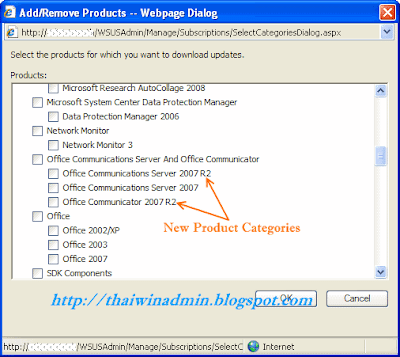
New Product Categories
สำหรับข้อมูลเพิ่มเติมสามารถอ่านรายละเอียดได้จากโฮมเพจของ Office Communicator 2007 R2 ที่ยูอาร์แอล http://www.microsoft.com/uc/products/default.mspx
© 2009 TWAB. All Rights Reserved.
บทความโดย: Thai Windows Administrator Blog
ไมโครซอฟท์เพิ่มโปรแกรมให้สามารถทำการอัพเดทด้วย WSUS อีก 2 ตัว โดยรายชื่อโปรแกรมที่เพิ่มนั้นจะปรากฏอยู่ในไดอะล็อกรายการ Products and Classifications ของ WSUS และทั้ง 2 โปรแกรมจะอยู่ภายใต้กลุ่มผลิตภัณฑ์ “Office Communicator Server and Office Communicator” ดังรูปด้านล่าง ซึ่งโปรแกรมที่เพิ่มขึ้นมาอีก 2 ตัว คือ
1. Office Communications Server 2007 R2
โปรแกรม Office Communications Server 2007 R2 จะสามารถรับการอัพเดทต่างๆ ที่เป็นอัพเดทของ Microsoft Office Communications Server 2007 R2 ซึ่งจะรวมไปถึง service packs, critical update และ security updates จาก WSUS
2. Office Communicator 2007 R2
โปรแกรมประเภท Office Communicator 2007 R2 จะสามารถรับการอัพเดทต่างๆ ที่เป็นอัพเดทของ Microsoft Office Communicator 2007 R2 ซึ่งจะรวมไปถึง service pack, critical update และ security updates จาก WSUS

New Product Categories
สำหรับข้อมูลเพิ่มเติมสามารถอ่านรายละเอียดได้จากโฮมเพจของ Office Communicator 2007 R2 ที่ยูอาร์แอล http://www.microsoft.com/uc/products/default.mspx
© 2009 TWAB. All Rights Reserved.
Saturday, June 6, 2009
WSUS 3.0 SP2 RC
ไมโครซอฟท์เปิดให้ดาวน์โหลด WSUS 3.0 SP2 RC
บทความโดย: Thai Windows Administrator Blog
เมื่อวันที่ 26 พฤษภาคม 2552 ไมโครซอฟท์เปิดให้ผู้สนใจดาวน์โหลด WSUS 3.0 SP2 RC ไปทดลองใช้งานได้แล้ว โดยสามารถดาวน์โหลดผ่านทาง Microsoft Connect โดยต้องทำการลงทะเบียนด้วยแอคเคาท์ MSN Hotmail, MSN Messenger หรือ Passport
ภาพรวมของ WSUS 3.0 SP2 RC
WSUS 3.0 SP2 นั้น สามารถรองรับ Windows Server และ Client เวอร์ชันใหม่ดังนี้
- อินทิเกรตกับ Windows Server 2008 R2
- รองรับฟีเจอร์ BranchCache บน Windows Server 2008 R2
- รองรับไคลเอ็นต์ Windows 7
ฟีเจอร์ที่ได้รับการปรับปรุงใน WSUS 3.0 SP2 RC
ใน WSUS 3.0 SP2 Beta มีฟีเจอร์ที่ได้รับการปรับปรุงหลายตัว ดังนี้
• Auto-Approval Rules
- ฟังก์ชันการทำงานใหม่ ซึ่งช่วยให้แอดมินคุณสามารถระบุวันและเวลาเส้นตาย (deadline) ของการอนุมัติกับคอมพิวเตอร์ทั้งหมด หรือกลุ่มของคอมพิวเตอร์ที่กำหนดได้
• Update Files and Languages
- ในเวอร์ชัน Beat นี้ ได้รับการปรับปรุงด้านการเลือกภาษาบน downstream servers โดยจะแสดงข้อความเตือนเมื่อแอดมินทำการดาวน์โหลดอัพเดทเฉพาะภาษาที่กำหนด
• Easy Upgrade
- WSUS 3.0 SP2 สามารถทำการอัพเกรดแทนที่บนระบบ WSUS เวอร์ชันก่อนหน้า โดยไม่มีผลกระทบต่อการตั้งค่าและสถานะการอนุมัติของอัพเดทที่มีอยู่เดิม และระบบยูสเซอร์อินเทอร์เฟชของ WSUS 3.0 SP1 และ SP2 จะสามารถใช้งานร่วมกันได้ทั้งบนเซิร์ฟเวอร์และไคลเอ็นต์
• Reports
- รายงานสถานะ Update and Computer แบบใหม่ ซึ่งสามารถเลือกตามสถานะของการอนุมัติให้ติดตั้งได้ ซึ่งสามารถรันรายงานจากคอนโซลของ WSUS หรือจาก API
• Software Updates
- แก้ไขปัญหาด้านเสถียรภาพและความน่าเชื่อถือของ WSUS เซิร์ฟเวอร์ อย่างเช่น สามารถรองรับแอดเดรสแบบ IPV6 ได้มากกว่า 40 ตัวอักษร
- ไดอะล็อก approval จะจัดเรียงกลุ่มของคอมพิวเตอร์ตามลำดับตัวอักษร
- การจัดเรียงไอคอนคอมพิวเตอร์ในรายงานสถานะของคอมพิวเตอร์ สามารถทำงานได้ถูกต้องบนสภาพแวดล้อมแบบ x64
- แก้ไขปัญหาการเซ็ตอัพโดยใช้ database servers เป็น Microsoft SQL Server 2008
- WSUS 3.0 SP2 จะมาพร้อมกับ Windows Update Agent ตัวใหม่ ซึ่งได้รับการปรับปรุงและแก้ไขปัญหาการทำงาน เช่น รองรับการเรียกใช้ APIs จาก non-local system ในเซสซันแบบ non-interactive
ที่มา
• http://blogs.technet.com/wsus/archive/2009/05/26/wsus-3-0-sp2-rc-program-now-available-on-microsoft-connect.aspx
© 2009 TWAB. All Rights Reserved.
บทความโดย: Thai Windows Administrator Blog
เมื่อวันที่ 26 พฤษภาคม 2552 ไมโครซอฟท์เปิดให้ผู้สนใจดาวน์โหลด WSUS 3.0 SP2 RC ไปทดลองใช้งานได้แล้ว โดยสามารถดาวน์โหลดผ่านทาง Microsoft Connect โดยต้องทำการลงทะเบียนด้วยแอคเคาท์ MSN Hotmail, MSN Messenger หรือ Passport
ภาพรวมของ WSUS 3.0 SP2 RC
WSUS 3.0 SP2 นั้น สามารถรองรับ Windows Server และ Client เวอร์ชันใหม่ดังนี้
- อินทิเกรตกับ Windows Server 2008 R2
- รองรับฟีเจอร์ BranchCache บน Windows Server 2008 R2
- รองรับไคลเอ็นต์ Windows 7
ฟีเจอร์ที่ได้รับการปรับปรุงใน WSUS 3.0 SP2 RC
ใน WSUS 3.0 SP2 Beta มีฟีเจอร์ที่ได้รับการปรับปรุงหลายตัว ดังนี้
• Auto-Approval Rules
- ฟังก์ชันการทำงานใหม่ ซึ่งช่วยให้แอดมินคุณสามารถระบุวันและเวลาเส้นตาย (deadline) ของการอนุมัติกับคอมพิวเตอร์ทั้งหมด หรือกลุ่มของคอมพิวเตอร์ที่กำหนดได้
• Update Files and Languages
- ในเวอร์ชัน Beat นี้ ได้รับการปรับปรุงด้านการเลือกภาษาบน downstream servers โดยจะแสดงข้อความเตือนเมื่อแอดมินทำการดาวน์โหลดอัพเดทเฉพาะภาษาที่กำหนด
• Easy Upgrade
- WSUS 3.0 SP2 สามารถทำการอัพเกรดแทนที่บนระบบ WSUS เวอร์ชันก่อนหน้า โดยไม่มีผลกระทบต่อการตั้งค่าและสถานะการอนุมัติของอัพเดทที่มีอยู่เดิม และระบบยูสเซอร์อินเทอร์เฟชของ WSUS 3.0 SP1 และ SP2 จะสามารถใช้งานร่วมกันได้ทั้งบนเซิร์ฟเวอร์และไคลเอ็นต์
• Reports
- รายงานสถานะ Update and Computer แบบใหม่ ซึ่งสามารถเลือกตามสถานะของการอนุมัติให้ติดตั้งได้ ซึ่งสามารถรันรายงานจากคอนโซลของ WSUS หรือจาก API
• Software Updates
- แก้ไขปัญหาด้านเสถียรภาพและความน่าเชื่อถือของ WSUS เซิร์ฟเวอร์ อย่างเช่น สามารถรองรับแอดเดรสแบบ IPV6 ได้มากกว่า 40 ตัวอักษร
- ไดอะล็อก approval จะจัดเรียงกลุ่มของคอมพิวเตอร์ตามลำดับตัวอักษร
- การจัดเรียงไอคอนคอมพิวเตอร์ในรายงานสถานะของคอมพิวเตอร์ สามารถทำงานได้ถูกต้องบนสภาพแวดล้อมแบบ x64
- แก้ไขปัญหาการเซ็ตอัพโดยใช้ database servers เป็น Microsoft SQL Server 2008
- WSUS 3.0 SP2 จะมาพร้อมกับ Windows Update Agent ตัวใหม่ ซึ่งได้รับการปรับปรุงและแก้ไขปัญหาการทำงาน เช่น รองรับการเรียกใช้ APIs จาก non-local system ในเซสซันแบบ non-interactive
ที่มา
• http://blogs.technet.com/wsus/archive/2009/05/26/wsus-3-0-sp2-rc-program-now-available-on-microsoft-connect.aspx
© 2009 TWAB. All Rights Reserved.
Installing Windows Server 2008 SP2 via WSUS Server
ติดตั้ง Windows Server 2008 SP2 ผ่านทาง WSUS Server
บทความโดย: Thai Windows Administrator Blog
ก่อนหน้านี้ผมเคยได้โพสต์วิธีการติดตั้ง Windows Server 2008 SP2 แบบ Standalone ในบทความเรื่อง ทดลองติดตั้ง Windows Server 2008 SP2 รวมถึง การติดตั้ง Windows Vista SP2 ผ่านทาง WSUS ไปแล้ว มาถึงบทความนี้ผมจะแสดงวิธีการติดตั้ง Windows Server 2008 SP2 ผ่านทาง WSUS เซิร์ฟเวอร์ ซึ่งคล้ายกับการติดตั้ง Vista SP2
รายละเอียดระบบที่ใช้ในการทดสอบ
Operating System: Windows Server 2008 Standard Edition 64-bit
Server: IBM System x3650 Rack 2U
CPU: Intel Xeon E5440 2.83 GHz, L2 Cache 12MB, FSB 1333MHz
Hard Disk: SAS 136 GB x 3
การติดตั้ง Server 2008 SP2 ผ่านทาง WSUS เซิร์ฟเวอร์ จะแบ่งออกเป็น 2 ขั้นตอนดังนี้
1. การอนุมัติให้ติดตั้ง Server 2008 SP2 บน WSUS เซิร์ฟเวอร์
ขั้นตอน การอนุมัติให้ติดตั้ง Server 2008 SP2 จะเป็นการดำเนินการบน WSUS เซิร์ฟเวอร์ โดยให้ทำการล็อกออนเข้าหน้า WSUS Admin ของ WSUS เซิร์ฟเวอร์ แล้วทำการ Approve ให้ติดตั้ง Windows Server 2008 Service Pack 2 แก่กลุ่มที่เครื่องเซิร์ฟเวอร์ที่ต้องการติดตั้งเป็นสมาชิกอยู่ ในที่นี้คือกลุ่ม Server 2008 x64

รูปที่ 1
ในหน้าเว็บเพจไดอะล็อก End User License Agreement ให้คลิก I Accept

รูปที่ 2
เสร็จแล้วจะได้หน้าเว็บเพจดังรูปที่ 3

รูปที่ 3
2. การติดตั้ง Windows Server 2008 SP2 บนเครื่องเซิร์ฟเวอร์
การติดตั้ง Server 2008 SP2 บนเครื่องเซิร์ฟเวอร์ผ่านทาง WSUS เซิร์ฟเวอร์ จะต้องทำการติดตั้งอัพเดทหมายเลข 955430 ก่อน ซึ่งปกติแล้วเดทหมายเลข 955430 นั้น จะถูกอนุมัติให้ติดตั้งโดยอัตโนมัติพร้อมกับการ SP2 แต่หากมีปัญหาในการติดตั้ง สามารถทำการดาวน์โหลดมาติดตั้งแบบแมนนวลได้ที่เว็บไซต์ Update KB955430 โดยขั้นตอนการติดตั้ง SP2 บน Windows Server 2008 มีดังนี้
1. ในบริเวณ Notification Area ให้คลิกที่ไอคอน Automatic Update Notifier ดังรูปที่ 4

รูปที่ 4 Windows Update Notifier
2. ในหน้าต่าง Windows Update ดังรูปที่ 5 ให้คลิกที่ View available updates (หากไม่ต้องการดูรายละเอียดของอัพเดทที่จะทำการติดตั้ง สามารถคลิกที่ Install Updates เพื่อทำการติดตั้งอัพเดทได้เลย)

รูปที่ 5 Windows Update
3. ในหน้า View available updates ดังรูปที่ 6 ให้คลิกเลือกอัพเดทที่ต้องการติดตั้ง ในที่นี้คือ Update for Windows Server 2008 (KB955430) เสร็จแล้วคลิก Install แล้วรอจนการติดตั้งแล้วเสร็จ

รูปที่ 6 Update KB955430
4. ในหน้า Windows Update ดังรูปที่ 7 ให้คลิก View available updates

รูปที่ 7
5. ในหน้า Choose the updates you want to install ดังรูปที่ 8 ให้คลิกเลือกอัพเดทที่ต้องการติดตั้ง ในที่นี้เป็น Windows Server 2008 Service Pack 2 Standalone (KB948465)- Engligh, French, German, Japanese, Spanish เสร็จแล้วคลิก Install

รูปที่ 8 Choose the updates you want to install
6. วินโดวส์จะทำการเตรียมติดตั้งอัพเดท จากนั้นจะทำการติดตั้งอัพเดท (Windows Server 2008 SP2) ดังรูปที่ 9 รอจนการติดตั้งแล้วเสร็จ ซึ่งในที่นี่จะใช้เวลาติดตั้งประมาณ 10 นาที

รูปที่ 9 Installing updates
7. หลังจากทำการติดตั้งอัพเดทเสร็จ (Server 2008 SP2) จะได้หน้าต่าง The updates were successfully installed ดังรูปที่ 10 ให้ทำการรีสตาร์ทระบบโดยคลิกที่ Restart now แล้วรอจนการคอนฟิกต่างๆ แล้วเสร็จ

รูปที่ 10 The updates were successfully installed
หมายเหตุ:
ในระหว่างการรีสตาร์ทระบบนั้น จะมีการคอนฟิกระบบจำนวน 3 ขั้นตอน และจะมีการรีสตาร์ทระบบอีก 1-2 ครั้ง โดยในระหว่างการทำการคอนฟิกระบบนั้น ห้ามทำการปิดเครื่องโดยเด็ดขาดเพราะอาจทำให้ระบบเซิร์ฟเวอร์เสียหายได้
7. ทำการด้วยยูสเซอร์ที่ทำการติดตั้ง ระบบจะแจ้งข้อความว่า Installation was succesful ดังรูปที่ 11

รูปที่ 11 Installation was succesful
การตรวจสอบผลการติดตั้ง Windows Server 2008 SP2 ผ่านทาง WSUS เซิร์ฟเวอร์
หลังจากทำการติดตั้งเสร็จแล้ว เมื่อทำการดูข้อมูลของระบบ เวอร์ชันของ Windows Server 2008 ก็จะเปลี่ยนเป็น Service Pack 2 ดังรูปที่ 12

รูปที่ 12 Windows Server 2008 Service Pack 2
สิ่งควรทราบ:
1. ก่อนที่จะทำการอัพเดท Windows Server 2008 SP2 จากเซิร์ฟเวอร์ WSUS จะต้องทำการคอนฟิก WSUS เซิร์ฟเวอร์เพื่อให้ทำหน้าที่อัพเดท Windows Server 2008 ตามรายละเอียดในเว็บไซต์ การแพตช์ Windows Server 2008 ด้วย WSUS เซิร์ฟเวอร์
2. การติดตั้ง Server 2008 SP2 ผ่านทาง WSUS เซิร์ฟเวอร์ จะมีพฤติกรรมการทำงานตามการคอนฟิก Windows Update ซึ่งในที่นี้คอนฟิกให้ดาวน์โหลดอัตโนมัติแต่ติดตั้งแบบแมนนวล
3. หากก่อนการติดตั้งยังไม่ได้ทำการแอคติเวตวินโดวส์ หลังการติดตั้งสถานะการแอคติเวตจะถูกรีเซ็ตใหม่
© 2009 TWAB. All Rights Reserved.
บทความโดย: Thai Windows Administrator Blog
ก่อนหน้านี้ผมเคยได้โพสต์วิธีการติดตั้ง Windows Server 2008 SP2 แบบ Standalone ในบทความเรื่อง ทดลองติดตั้ง Windows Server 2008 SP2 รวมถึง การติดตั้ง Windows Vista SP2 ผ่านทาง WSUS ไปแล้ว มาถึงบทความนี้ผมจะแสดงวิธีการติดตั้ง Windows Server 2008 SP2 ผ่านทาง WSUS เซิร์ฟเวอร์ ซึ่งคล้ายกับการติดตั้ง Vista SP2
รายละเอียดระบบที่ใช้ในการทดสอบ
Operating System: Windows Server 2008 Standard Edition 64-bit
Server: IBM System x3650 Rack 2U
CPU: Intel Xeon E5440 2.83 GHz, L2 Cache 12MB, FSB 1333MHz
Hard Disk: SAS 136 GB x 3
การติดตั้ง Server 2008 SP2 ผ่านทาง WSUS เซิร์ฟเวอร์ จะแบ่งออกเป็น 2 ขั้นตอนดังนี้
1. การอนุมัติให้ติดตั้ง Server 2008 SP2 บน WSUS เซิร์ฟเวอร์
ขั้นตอน การอนุมัติให้ติดตั้ง Server 2008 SP2 จะเป็นการดำเนินการบน WSUS เซิร์ฟเวอร์ โดยให้ทำการล็อกออนเข้าหน้า WSUS Admin ของ WSUS เซิร์ฟเวอร์ แล้วทำการ Approve ให้ติดตั้ง Windows Server 2008 Service Pack 2 แก่กลุ่มที่เครื่องเซิร์ฟเวอร์ที่ต้องการติดตั้งเป็นสมาชิกอยู่ ในที่นี้คือกลุ่ม Server 2008 x64

รูปที่ 1
ในหน้าเว็บเพจไดอะล็อก End User License Agreement ให้คลิก I Accept

รูปที่ 2
เสร็จแล้วจะได้หน้าเว็บเพจดังรูปที่ 3

รูปที่ 3
2. การติดตั้ง Windows Server 2008 SP2 บนเครื่องเซิร์ฟเวอร์
การติดตั้ง Server 2008 SP2 บนเครื่องเซิร์ฟเวอร์ผ่านทาง WSUS เซิร์ฟเวอร์ จะต้องทำการติดตั้งอัพเดทหมายเลข 955430 ก่อน ซึ่งปกติแล้วเดทหมายเลข 955430 นั้น จะถูกอนุมัติให้ติดตั้งโดยอัตโนมัติพร้อมกับการ SP2 แต่หากมีปัญหาในการติดตั้ง สามารถทำการดาวน์โหลดมาติดตั้งแบบแมนนวลได้ที่เว็บไซต์ Update KB955430 โดยขั้นตอนการติดตั้ง SP2 บน Windows Server 2008 มีดังนี้
1. ในบริเวณ Notification Area ให้คลิกที่ไอคอน Automatic Update Notifier ดังรูปที่ 4

รูปที่ 4 Windows Update Notifier
2. ในหน้าต่าง Windows Update ดังรูปที่ 5 ให้คลิกที่ View available updates (หากไม่ต้องการดูรายละเอียดของอัพเดทที่จะทำการติดตั้ง สามารถคลิกที่ Install Updates เพื่อทำการติดตั้งอัพเดทได้เลย)

รูปที่ 5 Windows Update
3. ในหน้า View available updates ดังรูปที่ 6 ให้คลิกเลือกอัพเดทที่ต้องการติดตั้ง ในที่นี้คือ Update for Windows Server 2008 (KB955430) เสร็จแล้วคลิก Install แล้วรอจนการติดตั้งแล้วเสร็จ

รูปที่ 6 Update KB955430
4. ในหน้า Windows Update ดังรูปที่ 7 ให้คลิก View available updates

รูปที่ 7
5. ในหน้า Choose the updates you want to install ดังรูปที่ 8 ให้คลิกเลือกอัพเดทที่ต้องการติดตั้ง ในที่นี้เป็น Windows Server 2008 Service Pack 2 Standalone (KB948465)- Engligh, French, German, Japanese, Spanish เสร็จแล้วคลิก Install

รูปที่ 8 Choose the updates you want to install
6. วินโดวส์จะทำการเตรียมติดตั้งอัพเดท จากนั้นจะทำการติดตั้งอัพเดท (Windows Server 2008 SP2) ดังรูปที่ 9 รอจนการติดตั้งแล้วเสร็จ ซึ่งในที่นี่จะใช้เวลาติดตั้งประมาณ 10 นาที

รูปที่ 9 Installing updates
7. หลังจากทำการติดตั้งอัพเดทเสร็จ (Server 2008 SP2) จะได้หน้าต่าง The updates were successfully installed ดังรูปที่ 10 ให้ทำการรีสตาร์ทระบบโดยคลิกที่ Restart now แล้วรอจนการคอนฟิกต่างๆ แล้วเสร็จ

รูปที่ 10 The updates were successfully installed
หมายเหตุ:
ในระหว่างการรีสตาร์ทระบบนั้น จะมีการคอนฟิกระบบจำนวน 3 ขั้นตอน และจะมีการรีสตาร์ทระบบอีก 1-2 ครั้ง โดยในระหว่างการทำการคอนฟิกระบบนั้น ห้ามทำการปิดเครื่องโดยเด็ดขาดเพราะอาจทำให้ระบบเซิร์ฟเวอร์เสียหายได้
7. ทำการด้วยยูสเซอร์ที่ทำการติดตั้ง ระบบจะแจ้งข้อความว่า Installation was succesful ดังรูปที่ 11

รูปที่ 11 Installation was succesful
การตรวจสอบผลการติดตั้ง Windows Server 2008 SP2 ผ่านทาง WSUS เซิร์ฟเวอร์
หลังจากทำการติดตั้งเสร็จแล้ว เมื่อทำการดูข้อมูลของระบบ เวอร์ชันของ Windows Server 2008 ก็จะเปลี่ยนเป็น Service Pack 2 ดังรูปที่ 12

รูปที่ 12 Windows Server 2008 Service Pack 2
สิ่งควรทราบ:
1. ก่อนที่จะทำการอัพเดท Windows Server 2008 SP2 จากเซิร์ฟเวอร์ WSUS จะต้องทำการคอนฟิก WSUS เซิร์ฟเวอร์เพื่อให้ทำหน้าที่อัพเดท Windows Server 2008 ตามรายละเอียดในเว็บไซต์ การแพตช์ Windows Server 2008 ด้วย WSUS เซิร์ฟเวอร์
2. การติดตั้ง Server 2008 SP2 ผ่านทาง WSUS เซิร์ฟเวอร์ จะมีพฤติกรรมการทำงานตามการคอนฟิก Windows Update ซึ่งในที่นี้คอนฟิกให้ดาวน์โหลดอัตโนมัติแต่ติดตั้งแบบแมนนวล
3. หากก่อนการติดตั้งยังไม่ได้ทำการแอคติเวตวินโดวส์ หลังการติดตั้งสถานะการแอคติเวตจะถูกรีเซ็ตใหม่
© 2009 TWAB. All Rights Reserved.
Thursday, June 4, 2009
Installing Windows Vista SP2 via WSUS Server
การติดตั้ง Windows Vista SP2 ผ่านทาง WSUS Server
บทความโดย: Thai Windows Administrator Blog
Windows Vista SP2 นั้นออกมาได้ระยะหนึ่งแล้ว (ไมโครซอฟท์ออก Vista SP2 เวอร์ชัน RTW เมื่อวันที่ 27 พฤษภาคม 2552 ) ซึ่งผมก็ได้โพสต์วิธีการติดตั้งแบบ Standalone ซึ่งเหมาะสำหรับผู้ใช้แบบโฮมยูสเซอร์ ไปแล้วในบทความเรื่อง ทดลองติดตั้ง Windows Vista SP2 แต่สำหรับผู้ใช้แบบองค์กรแล้วการติดตั้งโดยใช้ WSUS เซิร์ฟเวอร์จะมีความสะดวกมากกว่า โดยบทความนี้ผมจะแสดงวิธีการติดตั้ง Vista SP2 ผ่านทาง WSUS เซิร์ฟเวอร์ โดยจะแบ่งการติดตั้งออกเป็น 2 ขั้นตอนดังนี้
1. การอนุมัติให้ติดตั้ง Vista SP2 บน WSUS เซิร์ฟเวอร์
ขั้นตอนนี้จะเป็นการดำเนินการบน WSUS เซิร์ฟเวอร์ โดยให้ทำการล็อกออนเข้าหน้า WSUS Admin ของ WSUS เซิร์ฟเวอร์ แล้วทำการ Approve ให้ติดตั้ง Windows Vista Service Pack 2 แก่กลุ่มที่เครื่องคอมพิวเตอร์ที่ต้องการติดตั้งเป็นสมาชิกอยู่ ในที่นี้คือกลุ่ม Windows Vista

รูปที่ 1
ในหน้าเว็บเพจไดอะล็อก End User License Agreement ให้คลิก I Accept

รูปที่ 2
เสร็จแล้วจะได้หน้าเว็บเพจดังรูปที่ 3

รูปที่ 3
2. การติดตั้ง Vista SP2 บนเครื่องคอมพิวเตอร์
การติดตั้ง Vista SP2 บนเครื่องคอมพิวเตอร์ผ่านทาง WSUS เซิร์ฟเวอร์ จะต้องทำการติดตั้งอัพเดทหมายเลข 955430 ก่อน ซึ่งปกติแล้วเดทหมายเลข 955430 นั้น จะถูกอนุมัติให้ติดตั้งโดยอัตโนมัติพร้อมกับการอนุมัติให้ติดตั้ง SP2 แต่หากมีปัญหาในการติดตั้ง สามารถทำการดาวน์โหลดมาติดตั้งแบบแมนนวลได้ที่เว็บไซต์ Update KB955430 โดยขั้นตอนการติดตั้ง SP2 บน Windows Vista มีดังนี้
1. ในบริเวณ Notification Area ให้คลิกที่ไอคอน Automatic Update Notifier ดังรูปที่ 4
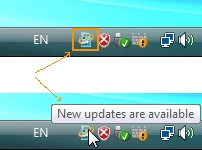
รูปที่ 4 Windows Update Notifier
2. ในหน้าต่าง Windows Update ดังรูปที่ 5 ให้คลิกที่ View available updates (หากไม่ต้องการดูรายละเอียดของอัพเดทที่จะทำการติดตั้ง สามารถคลิกที่ Install Updates เพื่อทำการติดตั้งอัพเดทได้เลย)

รูปที่ 5 Windows Update
3. ในหน้า View available updates ดังรูปที่ 6 ให้คลิกเลือกอัพเดทที่ต้องการติดตั้ง ในที่นี้คือ Update for Windows Vista (KB955430) เสร็จแล้วคลิก Install แล้วรอจนการติดตั้งแล้วเสร็จ

รูปที่ 6 Update KB955430
4. ในหน้า Windows Update ดังรูปที่ 7 ให้คลิก View available updates

รูปที่ 7
5. ในหน้า View available updates ดังรูปที่ 8 ให้คลิกเลือกอัพเดทที่ต้องการติดตั้ง ในที่นี้เป็น Windows Vista Service Pack 2 Standalone (KB948465)- Enfligh, French, German, Japanese, Spanish เสร็จแล้วคลิก Install

รูปที่ 8 View available updates
6. วินโดวส์จะทำการเตรียมติดตั้งอัพเดท (Vista SP2) ดังรูปที่ 9 จากนั้นจะทำการติดตั้งอัพเดท (Vista SP2) ดังรูปที่ 10 รอจนการติดตั้งแล้วเสร็จ ซึ่งจะใช้เวลาติดตั้งประมาณ 30-60 นาที

รูปที่ 9 Preparing to install

รูปที่ 10 Installing updates
7. หลังจากทำการติดตั้งอัพเดทเสร็จ (Vista SP2) จะได้หน้าต่าง The updates were successfully installed ดังรูปที่ 11 ให้ทำการรีสตาร์ทระบบโดยคลิกที่ Restart now แล้วรอจนการคอนฟิกต่างๆ แล้วเสร็จ

รูปที่ 11 The updates were successfully installed
หมายเหตุ:
ในระหว่างการรีสตาร์ทระบบนั้น จะมีการคอนฟิกระบบจำนวน 3 ขั้นตอน และจะมีการรีสตาร์ทระบบอีก 1-2 ครั้ง โดยในระหว่างการทำการคอนฟิกระบบนั้น ห้ามทำการปิดเครื่องโดยเด็ดขาดเพราะอาจทำให้ระบบวินโดวส์เสียหายได้
7. ทำการด้วยยูสเซอร์ที่ทำการติดตั้ง ระบบจะแจ้งข้อความว่า Installation was succesful ดังรูปที่ 12

รูปที่ 12 Installation was succesful
การตรวจสอบผลการติดตั้ง Vista SP2 ผ่านทาง WSUS เซิร์ฟเวอร์
หลังจากทำการติดตั้งเสร็จแล้ว เมื่อทำการดูข้อมูลของระบบ เวอร์ชันของวินโดวส์วิสต้าจะเปลี่ยนเป็น Service Pack 2 ดังรูปที่ 13

รูปที่ 13 Windows Vista Service Pack 2
สิ่งควรทราบ:
1. ก่อนที่จะทำการอัพเดท Vista SP2 จากเซิร์ฟเวอร์ WSUS จะต้องทำการคอนฟิก WSUS เซิร์ฟเวอร์เพื่อให้ทำหน้าที่อัพเดท Windows Vista ตามรายละเอียดในเว็บไซต์ การแพตช์ Windows Vista ด้วย WSUS เซิร์ฟเวอร์
2. การติดตั้ง Vista SP2 ผ่านทาง WSUS เซิร์ฟเวอร์ จะมีพฤติกรรมการทำงานตามการคอนฟิก Windows Update ซึ่งในที่นี้คอนฟิกให้ดาวน์โหลดอัตโนมัติแต่ติดตั้งแบบแมนนวล
3. หากก่อนการติดตั้งยังไม่ได้ทำการแอคติเวตวินโดวส์ หลังการติดตั้งสถานะการแอคติเวตจะถูกรีเซ็ตใหม่
© 2009 TWAB. All Rights Reserved.
บทความโดย: Thai Windows Administrator Blog
Windows Vista SP2 นั้นออกมาได้ระยะหนึ่งแล้ว (ไมโครซอฟท์ออก Vista SP2 เวอร์ชัน RTW เมื่อวันที่ 27 พฤษภาคม 2552 ) ซึ่งผมก็ได้โพสต์วิธีการติดตั้งแบบ Standalone ซึ่งเหมาะสำหรับผู้ใช้แบบโฮมยูสเซอร์ ไปแล้วในบทความเรื่อง ทดลองติดตั้ง Windows Vista SP2 แต่สำหรับผู้ใช้แบบองค์กรแล้วการติดตั้งโดยใช้ WSUS เซิร์ฟเวอร์จะมีความสะดวกมากกว่า โดยบทความนี้ผมจะแสดงวิธีการติดตั้ง Vista SP2 ผ่านทาง WSUS เซิร์ฟเวอร์ โดยจะแบ่งการติดตั้งออกเป็น 2 ขั้นตอนดังนี้
1. การอนุมัติให้ติดตั้ง Vista SP2 บน WSUS เซิร์ฟเวอร์
ขั้นตอนนี้จะเป็นการดำเนินการบน WSUS เซิร์ฟเวอร์ โดยให้ทำการล็อกออนเข้าหน้า WSUS Admin ของ WSUS เซิร์ฟเวอร์ แล้วทำการ Approve ให้ติดตั้ง Windows Vista Service Pack 2 แก่กลุ่มที่เครื่องคอมพิวเตอร์ที่ต้องการติดตั้งเป็นสมาชิกอยู่ ในที่นี้คือกลุ่ม Windows Vista

รูปที่ 1
ในหน้าเว็บเพจไดอะล็อก End User License Agreement ให้คลิก I Accept

รูปที่ 2
เสร็จแล้วจะได้หน้าเว็บเพจดังรูปที่ 3

รูปที่ 3
2. การติดตั้ง Vista SP2 บนเครื่องคอมพิวเตอร์
การติดตั้ง Vista SP2 บนเครื่องคอมพิวเตอร์ผ่านทาง WSUS เซิร์ฟเวอร์ จะต้องทำการติดตั้งอัพเดทหมายเลข 955430 ก่อน ซึ่งปกติแล้วเดทหมายเลข 955430 นั้น จะถูกอนุมัติให้ติดตั้งโดยอัตโนมัติพร้อมกับการอนุมัติให้ติดตั้ง SP2 แต่หากมีปัญหาในการติดตั้ง สามารถทำการดาวน์โหลดมาติดตั้งแบบแมนนวลได้ที่เว็บไซต์ Update KB955430 โดยขั้นตอนการติดตั้ง SP2 บน Windows Vista มีดังนี้
1. ในบริเวณ Notification Area ให้คลิกที่ไอคอน Automatic Update Notifier ดังรูปที่ 4

รูปที่ 4 Windows Update Notifier
2. ในหน้าต่าง Windows Update ดังรูปที่ 5 ให้คลิกที่ View available updates (หากไม่ต้องการดูรายละเอียดของอัพเดทที่จะทำการติดตั้ง สามารถคลิกที่ Install Updates เพื่อทำการติดตั้งอัพเดทได้เลย)

รูปที่ 5 Windows Update
3. ในหน้า View available updates ดังรูปที่ 6 ให้คลิกเลือกอัพเดทที่ต้องการติดตั้ง ในที่นี้คือ Update for Windows Vista (KB955430) เสร็จแล้วคลิก Install แล้วรอจนการติดตั้งแล้วเสร็จ

รูปที่ 6 Update KB955430
4. ในหน้า Windows Update ดังรูปที่ 7 ให้คลิก View available updates

รูปที่ 7
5. ในหน้า View available updates ดังรูปที่ 8 ให้คลิกเลือกอัพเดทที่ต้องการติดตั้ง ในที่นี้เป็น Windows Vista Service Pack 2 Standalone (KB948465)- Enfligh, French, German, Japanese, Spanish เสร็จแล้วคลิก Install

รูปที่ 8 View available updates
6. วินโดวส์จะทำการเตรียมติดตั้งอัพเดท (Vista SP2) ดังรูปที่ 9 จากนั้นจะทำการติดตั้งอัพเดท (Vista SP2) ดังรูปที่ 10 รอจนการติดตั้งแล้วเสร็จ ซึ่งจะใช้เวลาติดตั้งประมาณ 30-60 นาที

รูปที่ 9 Preparing to install

รูปที่ 10 Installing updates
7. หลังจากทำการติดตั้งอัพเดทเสร็จ (Vista SP2) จะได้หน้าต่าง The updates were successfully installed ดังรูปที่ 11 ให้ทำการรีสตาร์ทระบบโดยคลิกที่ Restart now แล้วรอจนการคอนฟิกต่างๆ แล้วเสร็จ

รูปที่ 11 The updates were successfully installed
หมายเหตุ:
ในระหว่างการรีสตาร์ทระบบนั้น จะมีการคอนฟิกระบบจำนวน 3 ขั้นตอน และจะมีการรีสตาร์ทระบบอีก 1-2 ครั้ง โดยในระหว่างการทำการคอนฟิกระบบนั้น ห้ามทำการปิดเครื่องโดยเด็ดขาดเพราะอาจทำให้ระบบวินโดวส์เสียหายได้
7. ทำการด้วยยูสเซอร์ที่ทำการติดตั้ง ระบบจะแจ้งข้อความว่า Installation was succesful ดังรูปที่ 12

รูปที่ 12 Installation was succesful
การตรวจสอบผลการติดตั้ง Vista SP2 ผ่านทาง WSUS เซิร์ฟเวอร์
หลังจากทำการติดตั้งเสร็จแล้ว เมื่อทำการดูข้อมูลของระบบ เวอร์ชันของวินโดวส์วิสต้าจะเปลี่ยนเป็น Service Pack 2 ดังรูปที่ 13

รูปที่ 13 Windows Vista Service Pack 2
สิ่งควรทราบ:
1. ก่อนที่จะทำการอัพเดท Vista SP2 จากเซิร์ฟเวอร์ WSUS จะต้องทำการคอนฟิก WSUS เซิร์ฟเวอร์เพื่อให้ทำหน้าที่อัพเดท Windows Vista ตามรายละเอียดในเว็บไซต์ การแพตช์ Windows Vista ด้วย WSUS เซิร์ฟเวอร์
2. การติดตั้ง Vista SP2 ผ่านทาง WSUS เซิร์ฟเวอร์ จะมีพฤติกรรมการทำงานตามการคอนฟิก Windows Update ซึ่งในที่นี้คอนฟิกให้ดาวน์โหลดอัตโนมัติแต่ติดตั้งแบบแมนนวล
3. หากก่อนการติดตั้งยังไม่ได้ทำการแอคติเวตวินโดวส์ หลังการติดตั้งสถานะการแอคติเวตจะถูกรีเซ็ตใหม่
© 2009 TWAB. All Rights Reserved.
Saturday, May 30, 2009
WSUS 3.0 Administrator's Guide 4 : Reports
การจัดการ Windows Server Update Services (WSUS) 3.0 ตอนที่ 4
การสร้าง Report ใน WSUS 3.0
การสร้าง Report ใน มีขั้นตอนดังนี้
1.ให้เปิดหน้าเอ็ดมินของ WSUS โดยคลิก Start คลิก Administrative Tools แล้วคลิก Microsoft Windows Server Update Services 3.0 SP1 ซึ่งจะได้หน้าต่าง Update Services ดังรูปที่ 1

รูปที่ 1
2.ในหน้าต่าง Update Services ให้คลิกเครื่องหมาย + หน้าชื่อเครื่องเซิร์ฟเวอร์ (ในที่นี่คือ Hyper5) แล้วคลิกหัวข้อ Reports ซึ่งจะได้หน้าต่างดังรูปที่ 2

รูปที่ 2
3. รันรายงานโดยการดับเบิลคลิกลิงกืของรายงานที่ต้องการ เช่น Update Status Summary จากนั้น ในหน้าต่างถัดไป ดังรูปที่ 3 ให้เลือกอ็อปชันต่างๆ ตามความต้องการใช้งาน เสร็จแล้วคลิก Run Report

รูปที่ 3
รายงานของ WSUS เซิร์ฟเวอร์
โดย WSUS 3.0 SP1 จะมีรายงานจำนวน 3 ประเภทรายงาน และมีจำนวนรายงานทั้งหมด 10 รายงาน ดังนี้
1.Update Reports จะแสดงรายงานเกี่ยวกับสถานะของการอัพเดท โดยจะมีรายงานย่อย 3 ตัวคือ
- Update Status Summary

รูปที่ 4
- Update Detailed Status
- Update Tabular Status

รูปที่ 5
ในรายงาน Update Tabular Status จะแสดงรายละเอียดสถานะของอัพเดทแต่ละตัว ดังนี้
1.Title ชื่อของการอัพเดท
2.Needed จำนวนอัพเดทที่ต้องติดตั้งเพิ่ม
3.Installed/์Not Applicable จำนวนเครื่องที่ติดตั้งอัพเดทแล้ว
4.Failed จำนวนเครื่องที่เกิดความผิดพลาดในการติดตั้งอัพเดท
5.No Status ไม่มีข้อมูล
2.Computer Reports จะแสดงรายงานเกี่ยวกับสถานะการอัพเดทของเครื่องคอมพิวเตอร์ โดยจะมีรายงานย่อย 3 ตัวคือ
- Computer Status Summary

รูปที่ 6
- Computer Detailed Status

รูปที่ 7
- Computer Tabular Status

รูปที่ 8
ในรายงาน Computer Tabular Status จะแสดงรายละเอียดสถานะการอัพเดทของเครื่องคอมพิวเตอร์แต่ละตัว ดังนี้
1.Computer name ชื่อเครื่องคอมพิวเตอร์
2.Needed จำนวนอัพเดทที่ต้องติดตั้งเพิ่ม
3.Installed/์Not Applicable จำนวนอัพเดทที่ติดตั้งอัพเดทแล้ว
4.Failed จำนวนอัพเดทที่เกิดความผิดพลาดในการติดตั้ง
5.No Status ไม่มีข้อมูล
3. Synchronization Reports จะแสดงรายงานกี่ยวกับผลของการซิงน์โครไนซ์ จะมีรายงาน 1 ตัว คือ Synchronization Results
ขั้นตอนก่อนหน้า
• WSUS 3.0 Administrator's Guide 2 : Updates
บทความโดย: Thai Windows Administrator Blog
© 2009 TWAB. All Rights Reserved.
การสร้าง Report ใน WSUS 3.0
การสร้าง Report ใน มีขั้นตอนดังนี้
1.ให้เปิดหน้าเอ็ดมินของ WSUS โดยคลิก Start คลิก Administrative Tools แล้วคลิก Microsoft Windows Server Update Services 3.0 SP1 ซึ่งจะได้หน้าต่าง Update Services ดังรูปที่ 1

รูปที่ 1
2.ในหน้าต่าง Update Services ให้คลิกเครื่องหมาย + หน้าชื่อเครื่องเซิร์ฟเวอร์ (ในที่นี่คือ Hyper5) แล้วคลิกหัวข้อ Reports ซึ่งจะได้หน้าต่างดังรูปที่ 2

รูปที่ 2
3. รันรายงานโดยการดับเบิลคลิกลิงกืของรายงานที่ต้องการ เช่น Update Status Summary จากนั้น ในหน้าต่างถัดไป ดังรูปที่ 3 ให้เลือกอ็อปชันต่างๆ ตามความต้องการใช้งาน เสร็จแล้วคลิก Run Report

รูปที่ 3
รายงานของ WSUS เซิร์ฟเวอร์
โดย WSUS 3.0 SP1 จะมีรายงานจำนวน 3 ประเภทรายงาน และมีจำนวนรายงานทั้งหมด 10 รายงาน ดังนี้
1.Update Reports จะแสดงรายงานเกี่ยวกับสถานะของการอัพเดท โดยจะมีรายงานย่อย 3 ตัวคือ
- Update Status Summary

รูปที่ 4
- Update Detailed Status
- Update Tabular Status

รูปที่ 5
ในรายงาน Update Tabular Status จะแสดงรายละเอียดสถานะของอัพเดทแต่ละตัว ดังนี้
1.Title ชื่อของการอัพเดท
2.Needed จำนวนอัพเดทที่ต้องติดตั้งเพิ่ม
3.Installed/์Not Applicable จำนวนเครื่องที่ติดตั้งอัพเดทแล้ว
4.Failed จำนวนเครื่องที่เกิดความผิดพลาดในการติดตั้งอัพเดท
5.No Status ไม่มีข้อมูล
2.Computer Reports จะแสดงรายงานเกี่ยวกับสถานะการอัพเดทของเครื่องคอมพิวเตอร์ โดยจะมีรายงานย่อย 3 ตัวคือ
- Computer Status Summary

รูปที่ 6
- Computer Detailed Status

รูปที่ 7
- Computer Tabular Status

รูปที่ 8
ในรายงาน Computer Tabular Status จะแสดงรายละเอียดสถานะการอัพเดทของเครื่องคอมพิวเตอร์แต่ละตัว ดังนี้
1.Computer name ชื่อเครื่องคอมพิวเตอร์
2.Needed จำนวนอัพเดทที่ต้องติดตั้งเพิ่ม
3.Installed/์Not Applicable จำนวนอัพเดทที่ติดตั้งอัพเดทแล้ว
4.Failed จำนวนอัพเดทที่เกิดความผิดพลาดในการติดตั้ง
5.No Status ไม่มีข้อมูล
3. Synchronization Reports จะแสดงรายงานกี่ยวกับผลของการซิงน์โครไนซ์ จะมีรายงาน 1 ตัว คือ Synchronization Results
ขั้นตอนก่อนหน้า
• WSUS 3.0 Administrator's Guide 2 : Updates
บทความโดย: Thai Windows Administrator Blog
© 2009 TWAB. All Rights Reserved.
WSUS 3.0 Administrator's Guide 3 : Updates
การจัดการ Windows Server Update Services (WSUS) 3.0 ตอนที่ 3
บทความโดย: Thai Windows Administrator Blog
การคอนฟิก Updates ของ WSUS 3.0
การตั้งค่า Updates ของ WSUS มีขั้นตอนดังนี้
1.ให้เปิดหน้าเอ็ดมินของ WSUS โดยคลิก Start คลิก Administrative Tools แล้วคลิก Microsoft Windows Server Update Services 3.0 SP1 ซึ่งจะได้หน้าต่าง Update Services ดังรูปที่ 1
รูปที่ 1
2.ในหน้าต่าง Update Services ให้คลิกเครื่องหมาย + หน้าชื่อเครื่องเซิร์ฟเวอร์ (ในที่นี่คือ Hyper5) แล้วคลิกหัวข้อ Updates ซึ่งจะได้หน้าภาพรวมของอัพเดท (Overview) ดังรูปที่ 2
หมายเหตุ: การแสดงข้อมูลในส่วนนี้ขึ้นอยู่กับการคอนฟิก Classifications ในหัวข้ออ็อปชัน

รูปที่ 2
ในหน้่าภาพรวมของ Update กังรูปที่ 2 สามารถจัดการอัพเดทในด้านต่างๆ ได้ดังนี้
การอนุมัติ Update
การอนุมัติให้ติดตั้ง Update มีขั้นตอนดังนี้
1. ในหน้าต่าง Update Services ดังรูปที่ 2 ภายใต้หัวข้อ Updates ในด้านคอนโซลทรี ให้คลิกเลือกประเภทการอัพเดทที่เก็บอัพเดทที่ต้องการนุมัติให้ติดตั้ง ตัวอย่างเช่น Critical Updates หรือ Security Updates เป็นต้น (ในที่นี่เลือก Critical Updates) จากนั้นเลือกดร็อปดาวน์ Approval เป็น Unapproved และดร็อปดาวน์ Status เป็น Any เสร็จแล้วคลิก Refresh

รูปที่ 3
2. ในคอลัมน์ Critical Updates (ขึ้นอยู่กับการเลือกในข้อ 1) ให้คลิกขวาอัพเดทที่ต้องการอนุมัติให้ติดตั้ง (สามารถเลือกอัพเดทได้หลายตัวพร้อมกัน) แล้วเลือก Approve

รูปที่ 4
3. ในหน้าไดอะล็อกบ็อกซ์ Approve Updates ให้ทำการอนุมัติให้ติดตั้งอัพเดทให้กับกลุ่มคอมพิวเตอร์ โดยการคลิกขวาที่กลุ่มที่ต้องการ แล้วคลิก Approved for Install เสร็จแล้วคลิก OK

รูปที่ 5
หมายเหตุ: สามารถทำการอนุมัติให้ติดตั้งอัพเดทให้กับกลุ่มต่างๆ ได้หลายกลุ่ม
4. ในหน้าไดอะล็อกบ็อกซ์ Approval Progress รอจนระบบทำงานแล้วเสร็จ จากนั้นให้คลิก Close

รูปที่ 6
หมายเหตุ: หากมี Warning Message หรือ Confirmation Message ให้คลิกอ็อปชันตามความเหมาะสม
การยกเลิกการอนุมัติ Update
การยกเลิกการอนุมัติให้ติดตั้ง Update มีขั้นตอนดังนี้
1. ในหน้าต่าง Update Services ดังรูปที่ 2 ภายใต้หัวข้อ Updates ในด้านคอนโซลทรี ให้คลิกเลือกประเภทการอัพเดทที่เก็บอัพเดทที่ต้องการยกเลิกการนุมัติให้ติดตั้ง ตัวอย่างเช่น Critical Updates หรือ Security Updates เป็นต้น (ในที่นี่เลือก Critical Updates) จากนั้นเลือกดร็อปดาวน์ Approval เป็น Unapproved และดร็อปดาวน์ Status เป็น Any เสร็จแล้วคลิก Refresh ดังรูปที่ 3
2. ในคอลัมน์ Critical Updates (ขึ้นอยู่กับการเลือกในข้อ 1) ให้คลิกขวาอัพเดทที่ต้องการยกเลิกการนุมัติให้ติดตั้ง แล้วเลือก Approve
3. ในหน้าไดอะล็อกบ็อกซ์ Approve Updates คลิกกลุ่มที่ต้องการยกเลิกการอนุมัติให้ติดตั้ง แล้วคลิก Not Approved เสร็จแล้วคลิก OK

รูปที่ 7
4. ในหน้าไดอะล็อกบ็อกซ์ Approval Progress รอจนระบบทำงานแล้วเสร็จ จากนั้นให้คลิก Close
หมายเหตุ: หากมี Warning Message หรือ Confirmation Message ให้คลิกอ็อปชันตามความเหมาะสม
การปฏิเสธ (Decline) การอัพเดท
การปฏิเสธ หรือ Decline การอัพเดทนั้น ควรทำในกรณีที่อัพเดทตัวนั้นหมดอายุ หรือว่าเป็นอัพเดทเก่าที่มีอัพเดทตัวใหม่แทนแล้ว (ส่วนมากจะพบในการอัพเดท Definition ของ Windows Defender) ซึ่งผู้ดูแลเซิร์ฟเวอร์ WSUS สามารถทำการปฏิเสธการอัพเดทตามวิธีการดังนี้
1. ในหน้าต่าง Update Services ดังรูปที่ 2 ภายใต้หัวข้อ Updates ในด้านคอนโซลทรี ให้คลิกเลือกประเภทการอัพเดทที่เก็บอัพเดทที่ต้องการ Decline อยู่ภายใน (ในที่นี่เลือก Critical Updates) จากนั้นเลือกดร็อปดาวน์ Approval เป็น Unapproved และดร็อปดาวน์ Status เป็น Any เสร็จแล้วคลิก Refresh ดังรูปที่ 3
2. ให้คลิกขวาอัพเดทที่ต้องการแล้วเลือก Decline

รูปที่ 8
3. ในหน้าไดอะล็อกบ็อกซ์ Decline Updates ให้คลิก Yes เพื่อยืนยัน

รูปที่ 9
การยกเลิกการติดตั้ง (Remove) อัพเดท
การยกเลิกการติดตั้ง หรือ Remove Update นั้น ควรทำในกรณีที่การติดตั้งอัพเดทตัวนั้นๆ ก่อเกิดปัญหาในการใช้งาน โดยสามารถทำการยกเลิกการติดตั้งการอัพเดทตามวิธีการดังนี้
1. ในหน้าต่าง Update Services ดังรูปที่ 2 ภายใต้หัวข้อ Updates ในด้านคอนโซลทรี ให้คลิกเลือกประเภทการอัพเดทที่เก็บอัพเดทที่ต้องการยกเลิกการติดตั้งอยู่ภายใน (ในที่นี่เลือก Critical Updates) จากนั้นเลือกดร็อปดาวน์ Approval เป็น Unapproved และดร็อปดาวน์ Status เป็น Any เสร็จแล้วคลิก Refresh ดังรูปที่ 3
2. ให้คลิกขวาอัพเดทที่ต้องการยกเลิกการติดตั้งแล้วเลือก Approve
3. ในหน้าไดอะล็อกบ็อกซ์ Approve Updates คลิกกลุ่มที่ต้องการยกเลิกการติดตั้งอัพเดทแล้วคลิก Approved for Removal เสร็จแล้วคลิก OK

รูปที่ 10
4. ในหน้าไดอะล็อกบ็อกซ์ Approval Progress รอจนระบบทำงานแล้วเสร็จ จากนั้นให้คลิก Close
หมายเหตุ: หากมี Warning Message หรือ Confirmation Message ให้คลิกอ็อปชันตามความเหมาะสม
ขั้นตอนถัดไป
• WSUS 3.0 Administrator's Guide 4 : Report
ขั้นตอนก่อนหน้า
• WSUS 3.0 Administrator's Guide 2 : Computers
© 2009 TWAB. All Rights Reserved.
บทความโดย: Thai Windows Administrator Blog
การคอนฟิก Updates ของ WSUS 3.0
การตั้งค่า Updates ของ WSUS มีขั้นตอนดังนี้
1.ให้เปิดหน้าเอ็ดมินของ WSUS โดยคลิก Start คลิก Administrative Tools แล้วคลิก Microsoft Windows Server Update Services 3.0 SP1 ซึ่งจะได้หน้าต่าง Update Services ดังรูปที่ 1
รูปที่ 1
2.ในหน้าต่าง Update Services ให้คลิกเครื่องหมาย + หน้าชื่อเครื่องเซิร์ฟเวอร์ (ในที่นี่คือ Hyper5) แล้วคลิกหัวข้อ Updates ซึ่งจะได้หน้าภาพรวมของอัพเดท (Overview) ดังรูปที่ 2
หมายเหตุ: การแสดงข้อมูลในส่วนนี้ขึ้นอยู่กับการคอนฟิก Classifications ในหัวข้ออ็อปชัน

รูปที่ 2
ในหน้่าภาพรวมของ Update กังรูปที่ 2 สามารถจัดการอัพเดทในด้านต่างๆ ได้ดังนี้
การอนุมัติ Update
การอนุมัติให้ติดตั้ง Update มีขั้นตอนดังนี้
1. ในหน้าต่าง Update Services ดังรูปที่ 2 ภายใต้หัวข้อ Updates ในด้านคอนโซลทรี ให้คลิกเลือกประเภทการอัพเดทที่เก็บอัพเดทที่ต้องการนุมัติให้ติดตั้ง ตัวอย่างเช่น Critical Updates หรือ Security Updates เป็นต้น (ในที่นี่เลือก Critical Updates) จากนั้นเลือกดร็อปดาวน์ Approval เป็น Unapproved และดร็อปดาวน์ Status เป็น Any เสร็จแล้วคลิก Refresh

รูปที่ 3
2. ในคอลัมน์ Critical Updates (ขึ้นอยู่กับการเลือกในข้อ 1) ให้คลิกขวาอัพเดทที่ต้องการอนุมัติให้ติดตั้ง (สามารถเลือกอัพเดทได้หลายตัวพร้อมกัน) แล้วเลือก Approve

รูปที่ 4
3. ในหน้าไดอะล็อกบ็อกซ์ Approve Updates ให้ทำการอนุมัติให้ติดตั้งอัพเดทให้กับกลุ่มคอมพิวเตอร์ โดยการคลิกขวาที่กลุ่มที่ต้องการ แล้วคลิก Approved for Install เสร็จแล้วคลิก OK

รูปที่ 5
หมายเหตุ: สามารถทำการอนุมัติให้ติดตั้งอัพเดทให้กับกลุ่มต่างๆ ได้หลายกลุ่ม
4. ในหน้าไดอะล็อกบ็อกซ์ Approval Progress รอจนระบบทำงานแล้วเสร็จ จากนั้นให้คลิก Close

รูปที่ 6
หมายเหตุ: หากมี Warning Message หรือ Confirmation Message ให้คลิกอ็อปชันตามความเหมาะสม
การยกเลิกการอนุมัติ Update
การยกเลิกการอนุมัติให้ติดตั้ง Update มีขั้นตอนดังนี้
1. ในหน้าต่าง Update Services ดังรูปที่ 2 ภายใต้หัวข้อ Updates ในด้านคอนโซลทรี ให้คลิกเลือกประเภทการอัพเดทที่เก็บอัพเดทที่ต้องการยกเลิกการนุมัติให้ติดตั้ง ตัวอย่างเช่น Critical Updates หรือ Security Updates เป็นต้น (ในที่นี่เลือก Critical Updates) จากนั้นเลือกดร็อปดาวน์ Approval เป็น Unapproved และดร็อปดาวน์ Status เป็น Any เสร็จแล้วคลิก Refresh ดังรูปที่ 3
2. ในคอลัมน์ Critical Updates (ขึ้นอยู่กับการเลือกในข้อ 1) ให้คลิกขวาอัพเดทที่ต้องการยกเลิกการนุมัติให้ติดตั้ง แล้วเลือก Approve
3. ในหน้าไดอะล็อกบ็อกซ์ Approve Updates คลิกกลุ่มที่ต้องการยกเลิกการอนุมัติให้ติดตั้ง แล้วคลิก Not Approved เสร็จแล้วคลิก OK

รูปที่ 7
4. ในหน้าไดอะล็อกบ็อกซ์ Approval Progress รอจนระบบทำงานแล้วเสร็จ จากนั้นให้คลิก Close
หมายเหตุ: หากมี Warning Message หรือ Confirmation Message ให้คลิกอ็อปชันตามความเหมาะสม
การปฏิเสธ (Decline) การอัพเดท
การปฏิเสธ หรือ Decline การอัพเดทนั้น ควรทำในกรณีที่อัพเดทตัวนั้นหมดอายุ หรือว่าเป็นอัพเดทเก่าที่มีอัพเดทตัวใหม่แทนแล้ว (ส่วนมากจะพบในการอัพเดท Definition ของ Windows Defender) ซึ่งผู้ดูแลเซิร์ฟเวอร์ WSUS สามารถทำการปฏิเสธการอัพเดทตามวิธีการดังนี้
1. ในหน้าต่าง Update Services ดังรูปที่ 2 ภายใต้หัวข้อ Updates ในด้านคอนโซลทรี ให้คลิกเลือกประเภทการอัพเดทที่เก็บอัพเดทที่ต้องการ Decline อยู่ภายใน (ในที่นี่เลือก Critical Updates) จากนั้นเลือกดร็อปดาวน์ Approval เป็น Unapproved และดร็อปดาวน์ Status เป็น Any เสร็จแล้วคลิก Refresh ดังรูปที่ 3
2. ให้คลิกขวาอัพเดทที่ต้องการแล้วเลือก Decline

รูปที่ 8
3. ในหน้าไดอะล็อกบ็อกซ์ Decline Updates ให้คลิก Yes เพื่อยืนยัน

รูปที่ 9
การยกเลิกการติดตั้ง (Remove) อัพเดท
การยกเลิกการติดตั้ง หรือ Remove Update นั้น ควรทำในกรณีที่การติดตั้งอัพเดทตัวนั้นๆ ก่อเกิดปัญหาในการใช้งาน โดยสามารถทำการยกเลิกการติดตั้งการอัพเดทตามวิธีการดังนี้
1. ในหน้าต่าง Update Services ดังรูปที่ 2 ภายใต้หัวข้อ Updates ในด้านคอนโซลทรี ให้คลิกเลือกประเภทการอัพเดทที่เก็บอัพเดทที่ต้องการยกเลิกการติดตั้งอยู่ภายใน (ในที่นี่เลือก Critical Updates) จากนั้นเลือกดร็อปดาวน์ Approval เป็น Unapproved และดร็อปดาวน์ Status เป็น Any เสร็จแล้วคลิก Refresh ดังรูปที่ 3
2. ให้คลิกขวาอัพเดทที่ต้องการยกเลิกการติดตั้งแล้วเลือก Approve
3. ในหน้าไดอะล็อกบ็อกซ์ Approve Updates คลิกกลุ่มที่ต้องการยกเลิกการติดตั้งอัพเดทแล้วคลิก Approved for Removal เสร็จแล้วคลิก OK

รูปที่ 10
4. ในหน้าไดอะล็อกบ็อกซ์ Approval Progress รอจนระบบทำงานแล้วเสร็จ จากนั้นให้คลิก Close
หมายเหตุ: หากมี Warning Message หรือ Confirmation Message ให้คลิกอ็อปชันตามความเหมาะสม
ขั้นตอนถัดไป
• WSUS 3.0 Administrator's Guide 4 : Report
ขั้นตอนก่อนหน้า
• WSUS 3.0 Administrator's Guide 2 : Computers
© 2009 TWAB. All Rights Reserved.


