ไมโครซอฟท์ออก Group Policy Administrative Template (ไฟล์ ADM, ADMX/ADML) ซึ่งเป็นไฟล์แม่แบบการบริหารสำหรับให้ผู้ดูแลระบบใช้จัดการรูปแบบการทำงานและความปลอดภัยของ Microsoft Office 2010 ผ่านทางนโยบายกลุ่ม (Group Policy)
Showing posts with label Office 2010. Show all posts
Showing posts with label Office 2010. Show all posts
Saturday, July 27, 2013
Wednesday, July 24, 2013
ไมโครซอฟท์ออก Service Pack 2 สำหรับ Microsoft Office 2010
ไมโครซอฟท์ออก Service Pack 2 (SP2) สำหรับ Microsoft Office 2010 ซึ่งเป็นการอัปเดทครั้งใหญ่ในรอบกว่า 2 ปี (SP1 สำหรับ Microsoft Office 2010 ออกเมื่อวันที่ 28 มิถุนายน 2554) โดย SP2 จะทำการปรับปรุงความเข้ากันได้ของ Office 2010 กับ Windows 8, Internet Explorer 10, Office 2013 และ SharePoint 2013 รวมถึงแก้ปัญหาด้านความปลอดภัย ความเสถียรและประสิทธิภาพการทำงานอีกด้วย

Thursday, May 23, 2013
ไมโครซอฟท์เปิดให้ดาวน์โหลด SkyDrive Pro for Windows
ไมโครซอฟท์เปิดให้ดาวน์โหลด SkyDrive Pro for Windows ซึ่งเป็นโปรแกรมลูกข่ายแบบสแตนด์อโลนที่ช่วยอำนวยความสะดวกและเพิ่มความรวดเร็วในการซิงค์ข้อมูลบนเครื่องคอมพิวเตอร์กับไซต์ SharePoint 2013 หรือไลบรารี่ SkyDrive Pro*
Sunday, June 24, 2012
ไมโครซอฟท์ยกเลิกการแถม Office Starter 2010 พร้อมกับคอมพิวเตอร์ Windows 8
ไมโครซอฟท์เตรียมปรับกลยุทธ์การขายโปรแกรม Microsoft Office ใหม่โดยจะยกเลิกการแถม Office Starter 2010 ให้กับผู้ซื้อเครื่องคอมพิวเตอร์ใหม่ที่ติดตั้ง Windows 8 จากโรงงาน (Preloaded) โดยให้บริษัทผู้ผลิตคอมพิวเตอร์ (OEM) แนะนำ Office Web Apps ให้ผู้ใช้แทน โดยไมโครซอฟท์ได้แจ้งเรื่องนี้ให้บริษัทผู้ผลิตคอมพิวเตอร์ทราบและได้ทำการปิดเว็บไซต์สำหรับสั่งซื้อไลเซนส์ Office Starter เป็นที่เรียบร้อยแล้ว
Friday, March 30, 2012
ไมโครซอฟท์ออกอัปเดท KB2598245 เพื่อแก้ปัญหาการทำงานใน Office 2010
ไมโครซอฟท์ออกอัปเดทหมายเลข KB2598245 เพื่อแก้ปัญหาการทำงานที่พบในโปรแกรม Microsoft Office 2010 โดยปัญหาที่พบนี้มีทั้งในรุ่น 32-บิท และ 64-บิท สำหรับปัญหาที่ได้รับการแก้ไขคือ โปรแกรม Microsoft SharePoint Workspace 2010 ถูกติดตั้งโดยอัตโนมัติเมื่อผู้ใช้ทำการติดตั้ง Office 2010 Service Pack 1 (SP1) โดยที่โปรแกรม SharePoint Workspace 2010 ไม่ได้รวมอยู่ในการติดตั้ง Office Professional Plus 2010 ต้นฉบับ
Sunday, January 29, 2012
ดาวน์โหลด Office Tab 8.00 Free Edition
เปิดไฟล์เอกสารแบบแท็บในโปรแกรม Microsoft Office 2010 ด้วย Office Tab 8.00
โปรแกรม Office Tab เป็นโปรแกรมสำหรับใช้เพิ่มคุณลักษณะแท็บ (Tab) ในโปรแกรม Microsoft Office ช่วยให้สามารถเปิดไฟล์เอกสารหลายไฟล์เป็นแบบแท็บในหน้าต่างเดียว ลักษณะเดียวกับในโปรแกรมเว็บเบราเซอร์อย่าง IE8/9, Firefox และ Google Chrome โดยการใช้งานในแบบแท็บทำให้การสลับไปมาระหว่างไฟล์เอกสารโปรแกรม Microsoft Office ทำได้สะดวกและรวดเร็วมากขึ้น
โปรแกรม Office Tab เป็นโปรแกรมสำหรับใช้เพิ่มคุณลักษณะแท็บ (Tab) ในโปรแกรม Microsoft Office ช่วยให้สามารถเปิดไฟล์เอกสารหลายไฟล์เป็นแบบแท็บในหน้าต่างเดียว ลักษณะเดียวกับในโปรแกรมเว็บเบราเซอร์อย่าง IE8/9, Firefox และ Google Chrome โดยการใช้งานในแบบแท็บทำให้การสลับไปมาระหว่างไฟล์เอกสารโปรแกรม Microsoft Office ทำได้สะดวกและรวดเร็วมากขึ้น
Friday, November 25, 2011
ไมโครซอฟท์เปิดให้ดาวน์โหลด Microsoft Office Starter 2010
ข่าวดีสำหรับผู้ใช้ Windows ที่ต้องการทำงานเอกสารด้วยโปรแกรม Office 2010 ฟรี เนื่องจากไมโครซอฟท์ได้เปิดให้ดาวน์โหลด Microsoft Office Starter 2010 แก่ผู้ใช้ทั่วไปแล้ว จากที่ก่อนหน้านี้ Office Starter จะมาพร้อมกับเครื่องคอมพิวเตอร์ใหม่ (บางรุ่น) ที่ได้โหลดซอฟต์แวร์ไว้ล่วงหน้าแล้ว (Preloaded) เท่านั้น โดย Office Starter เป็นชุดโปรแกรมออฟฟิศสำหรับการใช้งานขั้นพื้นฐานทั่วๆ ไป และมีเฉพาะโปรแกรม Word Starter 2010 และ Excel Starter 2010 ซึ่งเป็นรุ่นที่ลดฟังก์ชันการทำงานของ Word 2010 และ Excel 2010 เวอร์ชันปกติและจะมีโฆษณาแฝงอยู่ด้วย
Monday, August 1, 2011
วิธีเปิดใช้งาน Microsoft Office 2010 ด้วย KMS Host
การเปิดใช้งานแบบโวลุ่ม (Volume Activation) ช่วยลดภาระงานของผู้ดูแลระบบในการติดตั้งใช้งาน (Deployment) โปรแกรม Office 2010 บนเครื่องคอมพิวเตอร์ในองค์กรลงได้อย่างมาก เนื่องจากไม่ต้องใช้หมายเลขผลิตภัณฑ์ในการติดตั้งและโปรแกรมจะถูกเปิดใช้งานโดยอัตโนมัติ (Activate transparently) โดยที่ผู้ดูแลระบบหรือผู้ใช้ไม่ต้องดำเนินการใดๆ
Wednesday, June 29, 2011
ไมโครซอฟท์ออก Service Pack 1 สำหรับ Microsoft Office 2010
28 มิถุนายน 2554: ไมโครซอฟท์ออก Service Pack 1 (SP1) สำหรับ Microsoft Office 2010 เวอร์ชันเสร็จสมบูรณ์ให้ผู้ใช้ทั่วไปแล้ว โดย SP1 ซึ่งมีหมายเลขเวอร์ชันเป็น 14.0.6023.1000 นี้เป็นการอัพเดทครั้งใหญ่ในรอบกว่า 1 ปี (Microsoft Office 2010 GA ออกเมื่อวันที่ 15 มิถุนายน 2553) ของชุดโปรแกรม Microsoft Office 2010 ทั้งนี้ SP1 จะแบ่งออกเป็น 2 ชุด คือ ชุดสำหรับ Microsoft Office 2010 รุ่น 32-bit และชุดสำหรับ Microsoft Office 2010 รุ่น 64-bit
Tuesday, May 24, 2011
How to Enable Tab Feature in Microsoft Office 2003, 2007 and 2010
การเพิ่มคุณลักษณะ Tab ในโปรแกรม Microsoft Office 2003, 2007 และ 2010
ปัญหาหนึ่งที่ผู้ใช้โปรแกรม Microsoft Office ต้องประสบเมื่อทำงานกับไฟล์เอกสารพร้อมกันหลายไฟล์คือ เกิดความสับสนในการสลับไปมาระหว่างไฟล์เอกสารแต่ละไฟล์ ซึ่งปัญหานี้สามารถแก้ได้โดยการใช้โปรแกรม Office Tab ซึ่งเป็นโปรแกรมสำหรับเพิ่มคุณลักษณะแท็บ (Tab) ในโปรแกรม Microsoft Office แบบเดียวกับในโปรแกรมเบราเซอร์ ซึ่งจะช่วยให้การสลับไปมาระหว่างไฟล์เอกสารทำได้สะดวกและรวดเร็วมากขึ้น
Office Tab สามารถรองรับ Microsoft Office 2003, 2007 และ 2010 และมีให้เลือกใช้งาน 3 รุ่น ได้แก่ Office Tab Enterprise (ราคา $35), Office Tab (ราคา $25) และ Office Tab Free Edition ซึ่งเป็นรุ่นที่ให้ใช้งานได้ฟรีสำหรับการใช้งานส่วนตัว แต่สามารถรองรับเฉพาะโปรแกรม Microsoft Office Word, Microsoft Office Excel และ Microsoft Office PowerPoint เท่านั้น และยังมีข้อจำกัดของฟังก์ชันการทำงาน สำหรับรายละเอียดเกี่ยวกับฟังก์ชันการทำงานของ Office Tab ทุกรุ่นสามารถอ่านได้ที่ Office Tab Comparison chart
เริ่มต้นใช้งาน Office Tab Free Edition
ก่อนอื่นให้ทำการติดตั้งโปรแกรม Office Tab Free Edition ซึ่งสามารถให้ดาวน์โหลดเว็บไซต์ Extend Office โดยเวอร์ชันปัจจุบันคือ 7.0.0 ออกวันที่ 6 พ.ค. 54 หลังจากติดตั้งเสร็จจะปรากฏหน้าไดอะล็อกบ็อกซ์ Office Tab Center (Free Edition) ลักษณะดังรูปที่ 1 เพื่อให้ผู้ใช้ทำการตั้งค่าการทำงาน โดยผู้ใช้สามารถกำหนดค่าได้ใน 2 ประเภทคือ General & Position และ Style & Color หลังจากตั้งค่าเสร็จแล้วให้คลิกปุ่ม OK เพื่อบันทึกการตั้งค่า

จากนั้นให้เปิดโปรแกรม Microsoft Office Word, Microsoft Office Excel หรือ Microsoft Office PowerPoint จะปรากฏหน้าต่างโปรแกรมพร้อมกับแท็บของชื่อไฟล์เอกสารดังรูปที่ 2 และเมื่อทำการสร้างเอกสารเพิ่มก็จะแสดงในลักษณะแท็บ

ในกรณีที่ทำการเปิดเอกสารพร้อมกันหลายไฟล์ เมื่อทำการคลิกปิดโปรแกรม Microsoft Office จะประกฏไดอะล็อกบ็อกซ์ Office Tab ดังรูปที่ 3 ให้เลือกว่าจะปิดแท็บทั้งหมด หรือปิดเฉพาะแท็บที่กำลังทำงาน หรือยกเลิกการปิดโปรแกรม

บทความโดย: Thai Windows Administrator Blog
Copyright © 2011 TWA Blog. All Rights Reserved.
ปัญหาหนึ่งที่ผู้ใช้โปรแกรม Microsoft Office ต้องประสบเมื่อทำงานกับไฟล์เอกสารพร้อมกันหลายไฟล์คือ เกิดความสับสนในการสลับไปมาระหว่างไฟล์เอกสารแต่ละไฟล์ ซึ่งปัญหานี้สามารถแก้ได้โดยการใช้โปรแกรม Office Tab ซึ่งเป็นโปรแกรมสำหรับเพิ่มคุณลักษณะแท็บ (Tab) ในโปรแกรม Microsoft Office แบบเดียวกับในโปรแกรมเบราเซอร์ ซึ่งจะช่วยให้การสลับไปมาระหว่างไฟล์เอกสารทำได้สะดวกและรวดเร็วมากขึ้น
Office Tab สามารถรองรับ Microsoft Office 2003, 2007 และ 2010 และมีให้เลือกใช้งาน 3 รุ่น ได้แก่ Office Tab Enterprise (ราคา $35), Office Tab (ราคา $25) และ Office Tab Free Edition ซึ่งเป็นรุ่นที่ให้ใช้งานได้ฟรีสำหรับการใช้งานส่วนตัว แต่สามารถรองรับเฉพาะโปรแกรม Microsoft Office Word, Microsoft Office Excel และ Microsoft Office PowerPoint เท่านั้น และยังมีข้อจำกัดของฟังก์ชันการทำงาน สำหรับรายละเอียดเกี่ยวกับฟังก์ชันการทำงานของ Office Tab ทุกรุ่นสามารถอ่านได้ที่ Office Tab Comparison chart
เริ่มต้นใช้งาน Office Tab Free Edition
ก่อนอื่นให้ทำการติดตั้งโปรแกรม Office Tab Free Edition ซึ่งสามารถให้ดาวน์โหลดเว็บไซต์ Extend Office โดยเวอร์ชันปัจจุบันคือ 7.0.0 ออกวันที่ 6 พ.ค. 54 หลังจากติดตั้งเสร็จจะปรากฏหน้าไดอะล็อกบ็อกซ์ Office Tab Center (Free Edition) ลักษณะดังรูปที่ 1 เพื่อให้ผู้ใช้ทำการตั้งค่าการทำงาน โดยผู้ใช้สามารถกำหนดค่าได้ใน 2 ประเภทคือ General & Position และ Style & Color หลังจากตั้งค่าเสร็จแล้วให้คลิกปุ่ม OK เพื่อบันทึกการตั้งค่า

รูปที่ 1
จากนั้นให้เปิดโปรแกรม Microsoft Office Word, Microsoft Office Excel หรือ Microsoft Office PowerPoint จะปรากฏหน้าต่างโปรแกรมพร้อมกับแท็บของชื่อไฟล์เอกสารดังรูปที่ 2 และเมื่อทำการสร้างเอกสารเพิ่มก็จะแสดงในลักษณะแท็บ

รูปที่ 2
ในกรณีที่ทำการเปิดเอกสารพร้อมกันหลายไฟล์ เมื่อทำการคลิกปิดโปรแกรม Microsoft Office จะประกฏไดอะล็อกบ็อกซ์ Office Tab ดังรูปที่ 3 ให้เลือกว่าจะปิดแท็บทั้งหมด หรือปิดเฉพาะแท็บที่กำลังทำงาน หรือยกเลิกการปิดโปรแกรม

รูปที่ 3
บทความโดย: Thai Windows Administrator Blog
Copyright © 2011 TWA Blog. All Rights Reserved.
Monday, May 16, 2011
Microsoft Roll Out New Features for Excel and PowerPoint Web Apps
ไมโครซอฟท์เพิ่มคุณสมบัติใหม่ใน Excel Web App และ PowerPoint Web App
วันที่ 11 พฤษถาคม 2554 ที่ผ่านมา ไมโครซอฟท์ได้ทำการปรับปรุง Office Web Apps ที่เป็นบริการที่ช่วยให้ผู้ใช้อินเทอร์เน็ตสามารถทำการ เปิด สร้าง และแก้ไข ไฟล์เอกสารด้วยโปรแกรม Word, Excel, PowerPoint และ OneNote ได้จากโปรแกรมเว็บเบราเซอร์บนเครื่องคอมพิวเตอร์ แมคอินทอช สมาร์ทโฟน และแท็บเล็ต โดยเริ่มเปิดให้บริการ Office Web Apps เมื่อ 7 มิถุนายน 2553 และได้ขยายการให้บริการเพิ่มเติมในประเทศต่างๆ รวมแล้วมากกว่า 190 ประเทศทั่วโลกในปัจจุบัน
สำหรับการปรับปรุงในครั้งนี้ เป็นการเพิ่มคุณสมบัติใหม่ใน Excel Web Apps และ PowerPoint Web Apps ซึ่งเป็นส่วนหนึ่งของบริการ Office Web Apps รายละเอียดดังนี้
วันที่ 11 พฤษถาคม 2554 ที่ผ่านมา ไมโครซอฟท์ได้ทำการปรับปรุง Office Web Apps ที่เป็นบริการที่ช่วยให้ผู้ใช้อินเทอร์เน็ตสามารถทำการ เปิด สร้าง และแก้ไข ไฟล์เอกสารด้วยโปรแกรม Word, Excel, PowerPoint และ OneNote ได้จากโปรแกรมเว็บเบราเซอร์บนเครื่องคอมพิวเตอร์ แมคอินทอช สมาร์ทโฟน และแท็บเล็ต โดยเริ่มเปิดให้บริการ Office Web Apps เมื่อ 7 มิถุนายน 2553 และได้ขยายการให้บริการเพิ่มเติมในประเทศต่างๆ รวมแล้วมากกว่า 190 ประเทศทั่วโลกในปัจจุบัน
สำหรับการปรับปรุงในครั้งนี้ เป็นการเพิ่มคุณสมบัติใหม่ใน Excel Web Apps และ PowerPoint Web Apps ซึ่งเป็นส่วนหนึ่งของบริการ Office Web Apps รายละเอียดดังนี้
Sunday, March 13, 2011
Office Web Apps are now available worldwide
ไมโครซอฟท์เปิดให้บริการ Office Web Apps ทั่วโลกแล้ว
ไมโครซอฟท์ได้ประกาศเมื่อวันที่ 1 กุมภาพันธ์ 2554 ที่ผ่านมาว่าจะเปิดให้บริการ Office Web Apps บน Windows Live SkyDrive และ Hotmail ทั่วโลกในเดือนมีนาคม ล่าสุดไมโครซอฟท์ก็ได้ปฏิบัติตามคำสัญญาดังกล่าวแล้ว โดยทำการขยายการให้บริการ Office Web Apps เพิ่มเติมในประเทศต่างๆ จำนวน 18 ประเทศ เมื่อวันที่ 8 มีนาคม 2554 ที่ผ่านมา การขยายการให้บริการครั้งนี้ทำให้ผู้ใช้ทั่วโลกสามารถทำการ เปิด สร้าง และแก้ไข ไฟล์เอกสาร Word, PowerPoint, Excel และ OneNote ได้จากเบราเซอร์โดยไม่ต้องติดตั้ง Microsof Office
ไมโครซอฟท์ได้ประกาศเมื่อวันที่ 1 กุมภาพันธ์ 2554 ที่ผ่านมาว่าจะเปิดให้บริการ Office Web Apps บน Windows Live SkyDrive และ Hotmail ทั่วโลกในเดือนมีนาคม ล่าสุดไมโครซอฟท์ก็ได้ปฏิบัติตามคำสัญญาดังกล่าวแล้ว โดยทำการขยายการให้บริการ Office Web Apps เพิ่มเติมในประเทศต่างๆ จำนวน 18 ประเทศ เมื่อวันที่ 8 มีนาคม 2554 ที่ผ่านมา การขยายการให้บริการครั้งนี้ทำให้ผู้ใช้ทั่วโลกสามารถทำการ เปิด สร้าง และแก้ไข ไฟล์เอกสาร Word, PowerPoint, Excel และ OneNote ได้จากเบราเซอร์โดยไม่ต้องติดตั้ง Microsof Office
Sunday, February 6, 2011
Office Web Apps are now available in more than 150 countries (includingThailand)
ไมโครซอฟท์เปิดให้บริการ Office Web Apps เพิ่มอีก 150 ประเทศรวมถึงประเทศไทย
นับว่าเป็นข่าวดีสำหรับเหล่าสาวกของไมโครซอฟท์ (Microsoft) เนื่องจากเมื่อวันที่ 1 กุมภาพันธ์ 2554 (ตรงกับวันที่ 2 กุมภาพันธ์ 2554 ตามเวลาในประเทศไทย) ไมโครซอฟท์ได้ขยายการให้บริการ Office Web Apps เพิ่มเติมในประเทศต่างๆ จำนวน 150 ประเทศรวมถึงประเทศไทย โดยการขยายการให้บริการครั้งนี้เป็นครั้งที่ 3 นับจากการเปิดให้บริการครั้งแรกเมื่อวันที่ 8 มิถุนายน 2553 ทำให้ในปัจจุบัน Office Web Apps เปิดให้บริการแก่ผู้ใช้ในประเทศต่างๆ จำนวนทั้งหมด 176 ประเทศ
นับว่าเป็นข่าวดีสำหรับเหล่าสาวกของไมโครซอฟท์ (Microsoft) เนื่องจากเมื่อวันที่ 1 กุมภาพันธ์ 2554 (ตรงกับวันที่ 2 กุมภาพันธ์ 2554 ตามเวลาในประเทศไทย) ไมโครซอฟท์ได้ขยายการให้บริการ Office Web Apps เพิ่มเติมในประเทศต่างๆ จำนวน 150 ประเทศรวมถึงประเทศไทย โดยการขยายการให้บริการครั้งนี้เป็นครั้งที่ 3 นับจากการเปิดให้บริการครั้งแรกเมื่อวันที่ 8 มิถุนายน 2553 ทำให้ในปัจจุบัน Office Web Apps เปิดให้บริการแก่ผู้ใช้ในประเทศต่างๆ จำนวนทั้งหมด 176 ประเทศ
Wednesday, February 2, 2011
วิธีการแสดง ScreenTip เป็นภาษาไทยใน Office 2010
การแสดง ScreenTip เป็นภาษาไทยใน Office 2010 โดยใช้ Microsoft Office ScreenTip Language
บทความนี้มีวิธีการแสดง ScreenTip เป็นภาษาไทยใน Microsoft Office 2010 มาฝากครับ โดย ScreenTip นั้นเป็นคำแนะนำบนหน้าจอที่แสดงเกี่ยวกับวิธีการใช้งานของส่วนประกอบต่างๆ ของโปรแกรมประยุกต์ที่ผู้ใช้ชี้เม้าส์ เช่น ปุ่ม (Button), เมนู (Menu), กล่องโต้ตอบ (Dialog box) และ ฯลฯ ซึ่งปกติแล้วโปรแกรมประยุกต์ใน Microsoft Office 2010 จะแสดงคำแนะนำเหล่านี้เป็นภาษาอังกฤษทำให้เกิดปัญหากับผู้ที่ไม่ถนัดภาษาอังกฤษได้
บทความนี้มีวิธีการแสดง ScreenTip เป็นภาษาไทยใน Microsoft Office 2010 มาฝากครับ โดย ScreenTip นั้นเป็นคำแนะนำบนหน้าจอที่แสดงเกี่ยวกับวิธีการใช้งานของส่วนประกอบต่างๆ ของโปรแกรมประยุกต์ที่ผู้ใช้ชี้เม้าส์ เช่น ปุ่ม (Button), เมนู (Menu), กล่องโต้ตอบ (Dialog box) และ ฯลฯ ซึ่งปกติแล้วโปรแกรมประยุกต์ใน Microsoft Office 2010 จะแสดงคำแนะนำเหล่านี้เป็นภาษาอังกฤษทำให้เกิดปัญหากับผู้ที่ไม่ถนัดภาษาอังกฤษได้
Tuesday, January 11, 2011
Microsoft Office 2010: A copy sold every second (Almost 16 Million Office 2010 Copies Sold in 6 Months)
ไมโครซอฟท์ขาย Office 2010 ได้ 1 ชุด/วินาที โดยขายได้เกือบ 16 ล้านชุดใน 6 เดือน
 Office 2010 ชุดโปรแกรมจัดการงานเอกสารเวอร์ชันล่าสุดของไมโครซอฟท์ นั้นเป็นอีกหนึ่งผลิตภัณฑ์ที่ประสบความสำเร็จด้านยอดขายในปีที่แล้ว โดยสามารถขายได้เกือบ 16 ล้านชุดในระยะเวลาเพียง 6 เดือนเท่านั้น ในขณะที่ Office Web Apps ซึ่งเป็นเวอร์ชันแบบเว็บเบส (Web-based) ของ Office 2010 ที่ผู้ใช้สามารถใช้งานโปรแกรม Word, PowerPoint, Excel และ OneNote ผ่านเว็บทางเบราเซอร์ก็ได้รับการตอบรับที่ดีจากผู้ใช้
ไมโครซอฟท์ออก Office 2010 General Availability (GA) ซึ่งเป็นเวอร์ชันสำหรับลูกค้าทั่วไป ในวันที่ 15 มิถุนายน 2553 พร้อมกับการเปิดให้บริการ Office Web Apps นอกจากนี้ยังเปิดให้บริการ Office Mobile สำหรับ Windows Phone 7 ในเดือนพฤศจิกายน 2553
โดยในโอกาสครบ 6 เดือนของการออก Office 2010 GA ไมโครซอฟท์ได้เปิดเผยความสำเร็จทั้งทางด้านจำนวนผู้ใช้ Office Web Apps และยอดการขาย Office 2010 ในงาน CES 2011 รายละเอียดดังนี้
• Office Web Apps มีผู้ใช้ทั้งหมดจำนวนมากกว่า 30 ล้านคน ที่ทำการเปิด แก้ไข และแชร์เอกสารออฟฟิชจากที่ใดๆ ผ่านทางอินเทอร์เน็ตโดยใช้โปรแกรมเว็บเบราเซอร์
• Office 2010 จัดเป็นเวอร์ชันที่มีจำนวนการขายเร็วที่สุดในประวัติศาสตร์ของของ Office โดยยอดขายจากทั่วโลกสามารถขายได้เป็นจำนวนเกือบ 16 ล้านชุดในระยะเวลาเพียง 6 เดือนเท่านั้น นั้นคือมีการขาย Office 2010 ได้ 1 ชุด/วินาที
• เป็นเวลา 8 ปีติิดต่อกันที่โปรแกรม Microsoft Office เป็นผลิตภัณฑ์ซอฟต์แวร์ที่มียอดขายรวมทุกเวอร์ชันมากที่สุดในสหรัฐอเมริกาเมื่อวัดจากมูลค่าเป็นเงินดอลลาร์ โดยมากกว่าทั้งเกมส์ (Game) และซอฟต์แวร์ด้านความปลอดภัย (Security software)
วิดีโอด้านล่างจะเป็นลูกค้าที่ประสบความสำเร็จในการใช้งาน Office 2010
แหล่งข้อมูลอ้างอิง
• The Microsoft Office Blog
Copyright © 2011 TWA Blog. All Rights Reserved.
ไมโครซอฟท์ออก Office 2010 General Availability (GA) ซึ่งเป็นเวอร์ชันสำหรับลูกค้าทั่วไป ในวันที่ 15 มิถุนายน 2553 พร้อมกับการเปิดให้บริการ Office Web Apps นอกจากนี้ยังเปิดให้บริการ Office Mobile สำหรับ Windows Phone 7 ในเดือนพฤศจิกายน 2553
โดยในโอกาสครบ 6 เดือนของการออก Office 2010 GA ไมโครซอฟท์ได้เปิดเผยความสำเร็จทั้งทางด้านจำนวนผู้ใช้ Office Web Apps และยอดการขาย Office 2010 ในงาน CES 2011 รายละเอียดดังนี้
• Office Web Apps มีผู้ใช้ทั้งหมดจำนวนมากกว่า 30 ล้านคน ที่ทำการเปิด แก้ไข และแชร์เอกสารออฟฟิชจากที่ใดๆ ผ่านทางอินเทอร์เน็ตโดยใช้โปรแกรมเว็บเบราเซอร์
• Office 2010 จัดเป็นเวอร์ชันที่มีจำนวนการขายเร็วที่สุดในประวัติศาสตร์ของของ Office โดยยอดขายจากทั่วโลกสามารถขายได้เป็นจำนวนเกือบ 16 ล้านชุดในระยะเวลาเพียง 6 เดือนเท่านั้น นั้นคือมีการขาย Office 2010 ได้ 1 ชุด/วินาที
• เป็นเวลา 8 ปีติิดต่อกันที่โปรแกรม Microsoft Office เป็นผลิตภัณฑ์ซอฟต์แวร์ที่มียอดขายรวมทุกเวอร์ชันมากที่สุดในสหรัฐอเมริกาเมื่อวัดจากมูลค่าเป็นเงินดอลลาร์ โดยมากกว่าทั้งเกมส์ (Game) และซอฟต์แวร์ด้านความปลอดภัย (Security software)
วิดีโอด้านล่างจะเป็นลูกค้าที่ประสบความสำเร็จในการใช้งาน Office 2010
บทความโดย: The Windows Administrator Blog
แหล่งข้อมูลอ้างอิง
• The Microsoft Office Blog
Copyright © 2011 TWA Blog. All Rights Reserved.
Saturday, December 18, 2010
Office File Validation will be made available for Office 2003 and 2007 users
ไมโครซอฟท์เตรียมออกคุณสมบัติ Office File Validation สำหรับผู้ใช้ Office 2007 และ 2003
Office File Validation นั้นเป็นหนึ่งในคุณสมบัติใหม่ที่มีใน Office 2010 โดยมีทำหน้าที่ตรวจสอบหาโค้ดอันตรายที่แฝงอยู่ในไฟล์เอกสารแบบไบนารีฟอร์แมต (Binary format) คือไฟล์นามสกุล PUB, DOC, XLS, PPT และ ฯลฯ ของ Publisher, Word, Excel และ PowerPoint
ไมโครซอฟท์เริ่มนำ Office File Validation มาใช้งานครั้งแรกกับโปรแกรม Publisher 2007 และได้ขยาย Office File Validation ให้ครอบคลุมถึงไฟล์ไบนารีฟอร์แมตของทุกแอพพลิเคชันใน Office 2010 และมีแผนที่จะขยายให้ครอบคลุมถึง Office 2007 และ Office 2003 อีกด้วย
โดยไมโครซอฟท์ได้ประกาศเมื่อวันที่ 16 ธันวาคม 2553 ที่ผ่านมาว่าจะออก Office File Validation เวอร์ชันสำหรับ Office 2007 และ Office 2003 ในช่วงต้นปีหน้า (2554) สำหรับรายละเอียดเพิ่มเติมนั้นทางไมโครซอฟท์จะประกาศให้ลูกค้าได้ทราบในโอกาสต่อไป
โดยประโยชน์ของคุณสมบัติ Office File Validation คือมันจะช่วยเตือนให้ผู้ใช้ทราบในกรณีไฟล์ที่พยายามเปิดนั้นมีโค้ดอันตรายแฝงอยู่ภายใน ซึ่งจะช่วยป้องกันผู้ใช้จากการโจมตีแบบ Unknown binary file format โดยใช้ไฟล์ฟอร์แมตของ Word, Excel, Publisher และ PowerPoint ตั้งแต่ Office 97 ถึง 2003 ได้
หมายเหตุ: Office File Validation ไม่รองรับไฟล์ประเภท XML based documents อย่างเช่น DOCX, XLSX, PPTX และ ฯลฯ
การทำงานของ Office File Validation
เมื่อผู้ใช้พยายามทำการเปิดไฟล์ไบนารีฟอร์แมตด้วยแอพพลิเคชันในชุด Office 2010 ตัว Office File Validation จะทำการสแกนไฟล์ดังกล่าวก่อนที่จะทำการเปิดไฟล์ ในกรณีที่ตรวจพบว่ามีโค้ดอันตรายแฝงตัวอยู่มันจะทำการเปิดไฟล์ดังกล่าวในโหมด Protected View พร้อมทั้งทำการแสดงแถบสีแดงลักษณะดังรูปด้านล่างเพื่อแจ้งให้ผู้ใช้ทราบ

เมื่อผู้ใช้ทำการปิดโปรแกรมแอพพลิเคชันระบบอาจจะแสดงหน้าไดอะล็อกบ็อกซ์ดังรูปด้านล่าง ทั้งนี้ ไดอะล็อกบ็อกซ์ด้านบนจะปรากฏ 1 ครั้งในทุกๆ 2 สัปดาห์ (ต่อแอพพลิเคชัน) และเสนออ็อปชันให้ผู้ใช้ทำการส่งไฟล์ (หรือหลายไฟล์) ไปยังระบบ Windows Error Reporting ของไมโครซอฟท์
หมายเหตุ: ผู้ดูแลระบบสามารถกำหนดการรายงานไปยังระบบ Windows Error Reporting เมื่อเกิด File Validation ล้มเหลวได้ผ่านทาง Policy, Registry และ Scripting

สำหรับวิดีโอตัวอย่างการทำงานสามารถดูได้จากเว็บไซต์ Office 2010 Security video: file validation
บทความโดย: The Windows Administrator Blog
แหล่งข้อมูลอ้างอิง
• The official corporate security response blog
Copyright © 2010 TWA Blog. All Rights Reserved.
Office File Validation นั้นเป็นหนึ่งในคุณสมบัติใหม่ที่มีใน Office 2010 โดยมีทำหน้าที่ตรวจสอบหาโค้ดอันตรายที่แฝงอยู่ในไฟล์เอกสารแบบไบนารีฟอร์แมต (Binary format) คือไฟล์นามสกุล PUB, DOC, XLS, PPT และ ฯลฯ ของ Publisher, Word, Excel และ PowerPoint
ไมโครซอฟท์เริ่มนำ Office File Validation มาใช้งานครั้งแรกกับโปรแกรม Publisher 2007 และได้ขยาย Office File Validation ให้ครอบคลุมถึงไฟล์ไบนารีฟอร์แมตของทุกแอพพลิเคชันใน Office 2010 และมีแผนที่จะขยายให้ครอบคลุมถึง Office 2007 และ Office 2003 อีกด้วย
โดยไมโครซอฟท์ได้ประกาศเมื่อวันที่ 16 ธันวาคม 2553 ที่ผ่านมาว่าจะออก Office File Validation เวอร์ชันสำหรับ Office 2007 และ Office 2003 ในช่วงต้นปีหน้า (2554) สำหรับรายละเอียดเพิ่มเติมนั้นทางไมโครซอฟท์จะประกาศให้ลูกค้าได้ทราบในโอกาสต่อไป
โดยประโยชน์ของคุณสมบัติ Office File Validation คือมันจะช่วยเตือนให้ผู้ใช้ทราบในกรณีไฟล์ที่พยายามเปิดนั้นมีโค้ดอันตรายแฝงอยู่ภายใน ซึ่งจะช่วยป้องกันผู้ใช้จากการโจมตีแบบ Unknown binary file format โดยใช้ไฟล์ฟอร์แมตของ Word, Excel, Publisher และ PowerPoint ตั้งแต่ Office 97 ถึง 2003 ได้
หมายเหตุ: Office File Validation ไม่รองรับไฟล์ประเภท XML based documents อย่างเช่น DOCX, XLSX, PPTX และ ฯลฯ
การทำงานของ Office File Validation
เมื่อผู้ใช้พยายามทำการเปิดไฟล์ไบนารีฟอร์แมตด้วยแอพพลิเคชันในชุด Office 2010 ตัว Office File Validation จะทำการสแกนไฟล์ดังกล่าวก่อนที่จะทำการเปิดไฟล์ ในกรณีที่ตรวจพบว่ามีโค้ดอันตรายแฝงตัวอยู่มันจะทำการเปิดไฟล์ดังกล่าวในโหมด Protected View พร้อมทั้งทำการแสดงแถบสีแดงลักษณะดังรูปด้านล่างเพื่อแจ้งให้ผู้ใช้ทราบ

เมื่อผู้ใช้ทำการปิดโปรแกรมแอพพลิเคชันระบบอาจจะแสดงหน้าไดอะล็อกบ็อกซ์ดังรูปด้านล่าง ทั้งนี้ ไดอะล็อกบ็อกซ์ด้านบนจะปรากฏ 1 ครั้งในทุกๆ 2 สัปดาห์ (ต่อแอพพลิเคชัน) และเสนออ็อปชันให้ผู้ใช้ทำการส่งไฟล์ (หรือหลายไฟล์) ไปยังระบบ Windows Error Reporting ของไมโครซอฟท์
หมายเหตุ: ผู้ดูแลระบบสามารถกำหนดการรายงานไปยังระบบ Windows Error Reporting เมื่อเกิด File Validation ล้มเหลวได้ผ่านทาง Policy, Registry และ Scripting

สำหรับวิดีโอตัวอย่างการทำงานสามารถดูได้จากเว็บไซต์ Office 2010 Security video: file validation
บทความโดย: The Windows Administrator Blog
แหล่งข้อมูลอ้างอิง
• The official corporate security response blog
Copyright © 2010 TWA Blog. All Rights Reserved.
Friday, November 19, 2010
Microsoft Office 2010 Service Pack 1 beta released to testers
ไมโครซอฟท์เปิดให้กลุ่มผู้ทดสอบดาวน์โหลด Microsoft Office 2010 Service Pack 1 Beta
ในวันที่ 17 พฤศจิกายน 2553 มีรายงานว่าไมโครซอฟท์เปิดให้กลุ่มผู้ทดสอบ (ที่ได้รับเลือกจากไมโครซอฟท์) ดาวน์โหลด Microsoft Office 2010 Service Pack 1 Beta ผ่านทาง Microsoft Connect ได้แล้ว โดย Office 2010 SP1 Beta ที่ไมโครซอฟท์เปิดให้กลุ่มผู้ทดสอบดาวน์โหลดในครั้งนี้มีหมายเลขเวอร์ชันเป็น 14.0.6011.1000 ทำการคอมไพล์ในวันที่ 16 พฤศจิกายน 2553 เวลา 10.29 PM (รุ่น 32 บิท) และน่าจะมีในภาษาต่างๆ 5 ภาษาด้วยกันคือ German, Spanish, French, English และ Japanese
หมายเหตุ: Office 2010 SP1 Beta ได้รั่วออกอินเทอร์เน็ตแล้ว โดยมีการให้ดาวน์โหลดในเว็บไซต์ที่ให้บริการแชร์ไฟล์และเว็บบิตทอร์เรนต์หลายแห่ง
จากข้อมูลเบื้องต้น Office 2010 SP1 นั้นจะเป็นการรวมแพตช์ (Patch) บั๊ก-ฟิกซ์ (bug-fixes) และอัปเดทต่างๆ ที่ออกหลังจาก Office 2010 RTM โดยที่ไม่มีการเพิ่มคูณสมบัติใหม่ใดๆ โดยเวอร์ชันภาษาอังกฤษรุ่น 32 บิทนั้นไฟล์ชื่อ officesuite2010sp1-kb2222233-x86-fullfile-en-us.exe มีขนาดประมาณ 294 MB ส่วนเวอร์ชันภาษาอังกฤษรุ่น 64 บิทนั้นไฟล์ชื่อ officesuite2010sp1-kb2222233-x64-fullfile-en-us.exe มีขนาดประมาณ 361 MB

ทั้งนี้ ไมโครซอฟท์ได้เปิดเผยว่า Office 2010 เป็นเวอร์ชันที่ขายดีที่สุดเมื่อเทียบกับเวอร์ชันก่อนหน้า โดยสามารถขายได้มากกว่า 6 ล้านชุดนับตั้งแต่การออกวางจำหน่ายเมื่อเดือนมิถุนายน 2553
Copyright © 2010 TWA Blog. All Rights Reserved.
ในวันที่ 17 พฤศจิกายน 2553 มีรายงานว่าไมโครซอฟท์เปิดให้กลุ่มผู้ทดสอบ (ที่ได้รับเลือกจากไมโครซอฟท์) ดาวน์โหลด Microsoft Office 2010 Service Pack 1 Beta ผ่านทาง Microsoft Connect ได้แล้ว โดย Office 2010 SP1 Beta ที่ไมโครซอฟท์เปิดให้กลุ่มผู้ทดสอบดาวน์โหลดในครั้งนี้มีหมายเลขเวอร์ชันเป็น 14.0.6011.1000 ทำการคอมไพล์ในวันที่ 16 พฤศจิกายน 2553 เวลา 10.29 PM (รุ่น 32 บิท) และน่าจะมีในภาษาต่างๆ 5 ภาษาด้วยกันคือ German, Spanish, French, English และ Japanese
หมายเหตุ: Office 2010 SP1 Beta ได้รั่วออกอินเทอร์เน็ตแล้ว โดยมีการให้ดาวน์โหลดในเว็บไซต์ที่ให้บริการแชร์ไฟล์และเว็บบิตทอร์เรนต์หลายแห่ง
จากข้อมูลเบื้องต้น Office 2010 SP1 นั้นจะเป็นการรวมแพตช์ (Patch) บั๊ก-ฟิกซ์ (bug-fixes) และอัปเดทต่างๆ ที่ออกหลังจาก Office 2010 RTM โดยที่ไม่มีการเพิ่มคูณสมบัติใหม่ใดๆ โดยเวอร์ชันภาษาอังกฤษรุ่น 32 บิทนั้นไฟล์ชื่อ officesuite2010sp1-kb2222233-x86-fullfile-en-us.exe มีขนาดประมาณ 294 MB ส่วนเวอร์ชันภาษาอังกฤษรุ่น 64 บิทนั้นไฟล์ชื่อ officesuite2010sp1-kb2222233-x64-fullfile-en-us.exe มีขนาดประมาณ 361 MB
ทั้งนี้ ไมโครซอฟท์ได้เปิดเผยว่า Office 2010 เป็นเวอร์ชันที่ขายดีที่สุดเมื่อเทียบกับเวอร์ชันก่อนหน้า โดยสามารถขายได้มากกว่า 6 ล้านชุดนับตั้งแต่การออกวางจำหน่ายเมื่อเดือนมิถุนายน 2553
บทความโดย: The Windows Administrator Blog
Copyright © 2010 TWA Blog. All Rights Reserved.
Friday, November 12, 2010
How to extend Microsoft Office 2010 activation grace period
การขยายเวลาแอคติเวต Microsoft Office 2010 เวอร์ชันทดลองใช้
สำหรับโปรแกรม Microsoft Office 2010 Trial ที่ไมโครซอฟท์เปิดให้ดาวน์โหลดไปทดลองใช้งานนั้นจะสามารถใช้ได้เพียง 30 วันนับจากวันที่ทำการติดตั้ง แต่เราสามารถทำการขยายเวลาทดลองใช้งานออกไปได้โดยใช้คำสั่ง ospprearm.exe ซึ่งมีให้มาพร้อมชุดติดตั้ง โดยคำสั่งนี้จะเก็บอยู่ที่ %installdir%\%Program Files%\Common Files\Microsoft Shared\OfficeSoftwareProtectionPlatform เมื่อ %installdir% เป็นไดรฟ์ที่โปรแกรม Office 2010 ติดตั้งอยู่ ซึ่งโดยทั่วไปจะเป็นไดรฟ์ "C:" โดยที่วิธีการนี้จะขยายเวลาทดลองใช้งานได้ครั้งละ 30 วัน และสามารถทำได้ 5 ครั้งนั้นคือจะทำให้ทดลองใช้งาน Office 2010 ได้นานถึง 180 วัน
หมายเหตุ: การสาธิตนี้ใช้โปรแกรม Microsoft Office Home and Business 2010 (Trial) ซึ่งติดตั้งบน Windows 7 Ultimate Edition
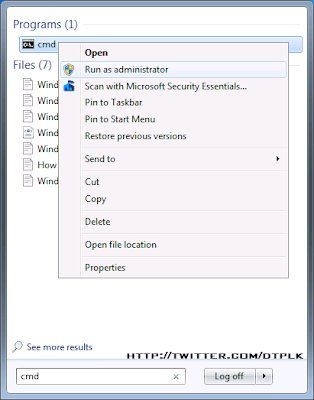
สำหรับวิธีการขยายเวลา Office 2010 นั้น ขั้นตอนแรกให้คลิก Start แล้วพิมพ์ cmd ในช่อง Search programs and files จากนั้นคลิกขวาบน cmd ที่แสดงในรายการภายใต้หัวข้อ Programs แล้วคลิก "Run as administrator" ในหน้าไดอะล็อกบ็อกซ์ User Account Control (UAC) ให้คลิก Continue
2. ในหน้าต่างคอมมานด์พร็อมท์ให้เปลี่ยนการทำงานไปยังไดเรกตอรี่ที่โปรแกรม Office 2010 ติดตั้งอยู่ แล้วทำการรันคำสั่ง ospprearm.exe ซึ่งหลังจากการทำงานแล้วเสร็จ โปรแกรมต่างๆ ใน Office 2010 ก็จะถูกขยายเวลาออกไปเป็นเวลา 30 วัน

ผลที่ได้จากการรันคำสั่ง ospprearm.exe
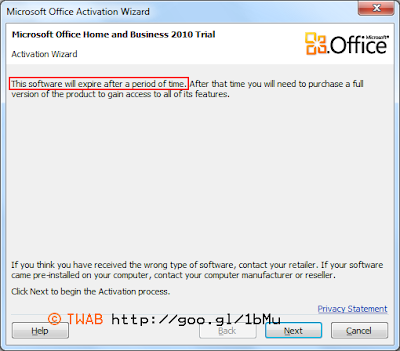
ภาพด้านล่างจะเป็นผลโดยภาพที่ได้เมื่อทำการเปิดโปรแกรม Microsoft Word 2010 ที่หมดอายุทดลองใช้งานแล้ว

หลังจากทำการรันคำสั่ง ospprearm.exe เมื่อทำการเปิด Microsoft Word 2010 ก็จะได้ภาพลักษณะด้านล่างซึ่งจะสามารถใช้งานได้ต่อไปอีก 30 วัน
แหล่งข้อมูลอ้างอิง
• TechSpot
Copyright © 2010 TWA Blog. All Rights Reserved.
สำหรับโปรแกรม Microsoft Office 2010 Trial ที่ไมโครซอฟท์เปิดให้ดาวน์โหลดไปทดลองใช้งานนั้นจะสามารถใช้ได้เพียง 30 วันนับจากวันที่ทำการติดตั้ง แต่เราสามารถทำการขยายเวลาทดลองใช้งานออกไปได้โดยใช้คำสั่ง ospprearm.exe ซึ่งมีให้มาพร้อมชุดติดตั้ง โดยคำสั่งนี้จะเก็บอยู่ที่ %installdir%\%Program Files%\Common Files\Microsoft Shared\OfficeSoftwareProtectionPlatform เมื่อ %installdir% เป็นไดรฟ์ที่โปรแกรม Office 2010 ติดตั้งอยู่ ซึ่งโดยทั่วไปจะเป็นไดรฟ์ "C:" โดยที่วิธีการนี้จะขยายเวลาทดลองใช้งานได้ครั้งละ 30 วัน และสามารถทำได้ 5 ครั้งนั้นคือจะทำให้ทดลองใช้งาน Office 2010 ได้นานถึง 180 วัน
หมายเหตุ: การสาธิตนี้ใช้โปรแกรม Microsoft Office Home and Business 2010 (Trial) ซึ่งติดตั้งบน Windows 7 Ultimate Edition
สำหรับวิธีการขยายเวลา Office 2010 นั้น ขั้นตอนแรกให้คลิก Start แล้วพิมพ์ cmd ในช่อง Search programs and files จากนั้นคลิกขวาบน cmd ที่แสดงในรายการภายใต้หัวข้อ Programs แล้วคลิก "Run as administrator" ในหน้าไดอะล็อกบ็อกซ์ User Account Control (UAC) ให้คลิก Continue

2. ในหน้าต่างคอมมานด์พร็อมท์ให้เปลี่ยนการทำงานไปยังไดเรกตอรี่ที่โปรแกรม Office 2010 ติดตั้งอยู่ แล้วทำการรันคำสั่ง ospprearm.exe ซึ่งหลังจากการทำงานแล้วเสร็จ โปรแกรมต่างๆ ใน Office 2010 ก็จะถูกขยายเวลาออกไปเป็นเวลา 30 วัน

ผลที่ได้จากการรันคำสั่ง ospprearm.exe
ภาพด้านล่างจะเป็นผลโดยภาพที่ได้เมื่อทำการเปิดโปรแกรม Microsoft Word 2010 ที่หมดอายุทดลองใช้งานแล้ว

หลังจากทำการรันคำสั่ง ospprearm.exe เมื่อทำการเปิด Microsoft Word 2010 ก็จะได้ภาพลักษณะด้านล่างซึ่งจะสามารถใช้งานได้ต่อไปอีก 30 วัน

บทความโดย: The Windows Administrator Blog
แหล่งข้อมูลอ้างอิง
• TechSpot
Copyright © 2010 TWA Blog. All Rights Reserved.
Friday, October 15, 2010
Group Policy for Microsoft Office 2010 (For IT professionals)
คู่มือ Group Policy ของ Microsoft Office 2010 สำหรับ IT Professionals
บทความโดย: Thai Windows Administrator Blog
เมื่อวันที่ 10 ตุลาคม 2553 ที่ผ่านมาไมโครซอฟท์ออกคู่มือ Group Policy ของ Microsoft Office 2010 ซึ่งเป็นคู่มือสำหรับเจ้าหน้าที่ด้านไอทีขององค์กร เช่น IT Operations, Help Desk, IT Messaging Administrators, Consultants, IT Professionals อื่นๆ ใช้เป็นแนวทางในการติดตั้งใช้งานและคอนฟิก Microsoft Office 2010 ผ่านทางโยบายกลุ่ม (Group Policy) บนสภาพแวดล้อมของ Active Directory โดยเนื้อหาในคู่มือจะครอบคลุมเรื่องต่างๆ ดังนี้
- Local and Active Directory-based Group Policy
- Group Policy processing
- Changing how Group Policy processes GPOs
- Administrative Templates
- True policies vs. user preferences
- Group Policy management tools
- Office Customization Tool and Group Policy
การดาวน์โหลด Group Policy ของ Microsoft Office 20
คู่มือดังกล่าวนี้มีให้เลือกดาวน์โหลดใน 3 ฟอร์แมตด้วยกัน คือ ORKGroupPolicy.doc (1.6MB), ORKGroupPolicy.pdf (1.9MB) และ ORKGroupPolicy.xps (2.6MB) สามารถดาวน์โหลดได้จากเว็บไซต์ For IT professionals: Group Policy for Microsoft Office 2010
ความต้องการระบบ
ระบบปฏิบัติการที่รองรับได้แก่ Windows 7, Windows Server 2003, Windows Server 2008, Windows Vista และ Windows XP
หมายเหตุ
คู่มือ Group Policy for Microsoft Office 2010 นี้ต้องใช้งานร่วมกับนโยบายกลุ่ม (Group Policy) บนสภาพแวดล้อม Active Directory
Copyright © 2010 TWA Blog. All Rights Reserved.
บทความโดย: Thai Windows Administrator Blog
เมื่อวันที่ 10 ตุลาคม 2553 ที่ผ่านมาไมโครซอฟท์ออกคู่มือ Group Policy ของ Microsoft Office 2010 ซึ่งเป็นคู่มือสำหรับเจ้าหน้าที่ด้านไอทีขององค์กร เช่น IT Operations, Help Desk, IT Messaging Administrators, Consultants, IT Professionals อื่นๆ ใช้เป็นแนวทางในการติดตั้งใช้งานและคอนฟิก Microsoft Office 2010 ผ่านทางโยบายกลุ่ม (Group Policy) บนสภาพแวดล้อมของ Active Directory โดยเนื้อหาในคู่มือจะครอบคลุมเรื่องต่างๆ ดังนี้
- Local and Active Directory-based Group Policy
- Group Policy processing
- Changing how Group Policy processes GPOs
- Administrative Templates
- True policies vs. user preferences
- Group Policy management tools
- Office Customization Tool and Group Policy
การดาวน์โหลด Group Policy ของ Microsoft Office 20
คู่มือดังกล่าวนี้มีให้เลือกดาวน์โหลดใน 3 ฟอร์แมตด้วยกัน คือ ORKGroupPolicy.doc (1.6MB), ORKGroupPolicy.pdf (1.9MB) และ ORKGroupPolicy.xps (2.6MB) สามารถดาวน์โหลดได้จากเว็บไซต์ For IT professionals: Group Policy for Microsoft Office 2010
ความต้องการระบบ
ระบบปฏิบัติการที่รองรับได้แก่ Windows 7, Windows Server 2003, Windows Server 2008, Windows Vista และ Windows XP
หมายเหตุ
คู่มือ Group Policy for Microsoft Office 2010 นี้ต้องใช้งานร่วมกับนโยบายกลุ่ม (Group Policy) บนสภาพแวดล้อม Active Directory
Copyright © 2010 TWA Blog. All Rights Reserved.
Friday, September 24, 2010
How to embed Powerpoint and Excel docs in a blog or webpage
วิธีการนำไฟล์ Powerpoint และ Excel จาก SkyDrive ไปแสดงในบล็อกหรือหน้าเว็บ
Office Web Apps เป็นบริการสร้างและแก้ไขเอกสารออนไลน์ของไมโครซอฟท์ ที่ทำให้ผู้ใช้สามารถสามารถเข้าถึง ดู และแก้ไขเอกสารได้จากทุกที่และทุกเวลาไม่ว่าผู้ใช้จะอยู่ในสำนักงาน ที่บ้าน หรือแม้แต่บนท้องถนน โดยใช้เพียงเว็บเบราเซอร์และการเชื่อมต่ออินเทอร์เน็ต
Office Web Apps นั้นมีโปรแกรมให้เลือกใช้งานจำนวน 4 ตัวด้วยกันคือ Word Web App, PowerPoint Web App, Excel Web App, และ OneNote Web App ซึ่งสามารถใช้สร้าง ดู และแก้ไข เอกสาร (.docx), งานนำเสนอ (.pptx), สมุดงาน (.xlsx) และไฟล์สมุดบันทึก ตามลำดับ
วันนี้ (24 กันยายน 2553 ) ไมโครซอฟท์ออกคุณสมบัติใหม่ชื่อ Embeddable PPT and XL documents ซึ่งช่วยให้ผู้ใช้สามารถทำการฝังโค้ดไฟล์ PowerPoint และ Excel ซึ่งเก็บอยู่บน SkyDrive ในบล็อกหรือเว็บไซต์เพื่อแสดงตัวอย่างได้โดยฝังโค้ด
ตัวอย่างด้านล่างเป็นวิธีการฝังโค้ดสไลด์โชว์ Powerpoint ของไมโครซอฟท์ ซึ่งแสดงขั้นตอนง่ายๆ ในการอัปโหลดไฟล์ PPTX ขึ้น SkyDrive จากนั้นทำการแก้ไขเพอร์มิสชัน (Permissions) และทำการฝังโค้ดสไลด์โชว์ในหน้าเว็บไซต์
สำหรับสไลด์โชว์ Powerpoint ที่ทำการฝังในบล็อกหรือหน้าเว็บนั้น สามารถเปิดดูในโหมด PowerPoint Web app ซึ่งเป็นโหมดเต็มเวอร์ชันที่สามารถทำการแก้ไขและอัปเดทไฟล์ Powerpoint ได้ (ถ้าได้รับอนุญาต) โดยการคลิกไอคอน "View-full size presentation" ที่อยู่บนมุมล่างขวาของสไลด์โชว์
สำหรับการฝังไฟล์ Excel ในบล็อกหรือหน้าเว็บนั้นมีวิธีการทำแบบเดียวกันกับไฟล์ PowerPoint นอกจากนี้ไมโครซอฟท์ยังเพิ่มการรองรับ Mobile browsers ใน Excel Web App ทำให้ผู้ใช้สามารถเปิดดูไฟล์ Word, PowerPoint และ Excel ได้จากสมาร์ทโฟน (Smartphone)
ในส่วนการปรับปรุงด้านอื่นๆ นั้น Office Web Apps จะรวม การแทรก Clip Art ใน PowerPoint การแทรกชาร์ทใน Excel, มีการเพิ่มธีมของ PowerPoint ขึ้นอีกหลายรูปแบบ, รองรับโหมดการพิมพ์และแก้ไข Word และการเปิดไฟล์ด้วยโปรแกรมบนเครื่องคอมพิวเตอร์
สำหรับฟังก์ชันใหม่นี้ ได้เปิดให้ใช้งานในประเทศสหรัฐอเมริกา อังกฤษ แคนาดา และไอร์แลนด์ ไปแล้วก่อนหน้านี้ และล่าสุดเปิดให้ใช้งานเพิ่มเติมแก่ผู้ใช้ในประเทศ ออสเตรเลีย ออสเตรีย เบลเยียม ฝรั่งเศส เยอรมัน รัชเซีย และสวิตเซอร์แลนด์ รวมทั้งหมด 11 ประเทศ
สำหรับวิธีการสร้างไฟล์ PowerPoint สามารถอ่านรายละเอียดได้ในบนความเรื่อง Create Microsoft Word docs right in the web browser
แหล่งข้อมูลอ้างอิง
• Beta News
Copyright © 2010 TWA Blog. All Rights Reserved.
Office Web Apps เป็นบริการสร้างและแก้ไขเอกสารออนไลน์ของไมโครซอฟท์ ที่ทำให้ผู้ใช้สามารถสามารถเข้าถึง ดู และแก้ไขเอกสารได้จากทุกที่และทุกเวลาไม่ว่าผู้ใช้จะอยู่ในสำนักงาน ที่บ้าน หรือแม้แต่บนท้องถนน โดยใช้เพียงเว็บเบราเซอร์และการเชื่อมต่ออินเทอร์เน็ต
Office Web Apps นั้นมีโปรแกรมให้เลือกใช้งานจำนวน 4 ตัวด้วยกันคือ Word Web App, PowerPoint Web App, Excel Web App, และ OneNote Web App ซึ่งสามารถใช้สร้าง ดู และแก้ไข เอกสาร (.docx), งานนำเสนอ (.pptx), สมุดงาน (.xlsx) และไฟล์สมุดบันทึก ตามลำดับ
วันนี้ (24 กันยายน 2553 ) ไมโครซอฟท์ออกคุณสมบัติใหม่ชื่อ Embeddable PPT and XL documents ซึ่งช่วยให้ผู้ใช้สามารถทำการฝังโค้ดไฟล์ PowerPoint และ Excel ซึ่งเก็บอยู่บน SkyDrive ในบล็อกหรือเว็บไซต์เพื่อแสดงตัวอย่างได้โดยฝังโค้ด
ตัวอย่างด้านล่างเป็นวิธีการฝังโค้ดสไลด์โชว์ Powerpoint ของไมโครซอฟท์ ซึ่งแสดงขั้นตอนง่ายๆ ในการอัปโหลดไฟล์ PPTX ขึ้น SkyDrive จากนั้นทำการแก้ไขเพอร์มิสชัน (Permissions) และทำการฝังโค้ดสไลด์โชว์ในหน้าเว็บไซต์
สำหรับสไลด์โชว์ Powerpoint ที่ทำการฝังในบล็อกหรือหน้าเว็บนั้น สามารถเปิดดูในโหมด PowerPoint Web app ซึ่งเป็นโหมดเต็มเวอร์ชันที่สามารถทำการแก้ไขและอัปเดทไฟล์ Powerpoint ได้ (ถ้าได้รับอนุญาต) โดยการคลิกไอคอน "View-full size presentation" ที่อยู่บนมุมล่างขวาของสไลด์โชว์
สำหรับการฝังไฟล์ Excel ในบล็อกหรือหน้าเว็บนั้นมีวิธีการทำแบบเดียวกันกับไฟล์ PowerPoint นอกจากนี้ไมโครซอฟท์ยังเพิ่มการรองรับ Mobile browsers ใน Excel Web App ทำให้ผู้ใช้สามารถเปิดดูไฟล์ Word, PowerPoint และ Excel ได้จากสมาร์ทโฟน (Smartphone)
ในส่วนการปรับปรุงด้านอื่นๆ นั้น Office Web Apps จะรวม การแทรก Clip Art ใน PowerPoint การแทรกชาร์ทใน Excel, มีการเพิ่มธีมของ PowerPoint ขึ้นอีกหลายรูปแบบ, รองรับโหมดการพิมพ์และแก้ไข Word และการเปิดไฟล์ด้วยโปรแกรมบนเครื่องคอมพิวเตอร์
สำหรับฟังก์ชันใหม่นี้ ได้เปิดให้ใช้งานในประเทศสหรัฐอเมริกา อังกฤษ แคนาดา และไอร์แลนด์ ไปแล้วก่อนหน้านี้ และล่าสุดเปิดให้ใช้งานเพิ่มเติมแก่ผู้ใช้ในประเทศ ออสเตรเลีย ออสเตรีย เบลเยียม ฝรั่งเศส เยอรมัน รัชเซีย และสวิตเซอร์แลนด์ รวมทั้งหมด 11 ประเทศ
สำหรับวิธีการสร้างไฟล์ PowerPoint สามารถอ่านรายละเอียดได้ในบนความเรื่อง Create Microsoft Word docs right in the web browser
แหล่งข้อมูลอ้างอิง
• Beta News
บทความโดย: Thai Windows Administrator Blog
Copyright © 2010 TWA Blog. All Rights Reserved.


