ผมประสบกับปัญหาการติดตั้งอัพเดทหมายเลข KB2607576 บน Windows Server 2008 R2 x64 Edition ล้มเหลว โดยได้รับโค้ดความผิดพลาดว่า Installation Failure: Windows failed to install the following update with error 0x80070070: เมื่อทำการค้นหาข้อมูลบนเว็บไซต์ของไมโครซอฟท์จึงทราบว่าสาเหตุของปัญหานี้เกิดจากพื้นที่ว่างบนฮาร์ดดิสก์มีไม่เพียงพอสำหรับใช้ในการติดตั้งอัพเดท
Showing posts with label Virtual Server. Show all posts
Showing posts with label Virtual Server. Show all posts
Saturday, December 3, 2011
Friday, July 24, 2009
Security Update for Microsoft Virtual PC and Microsoft Virtual Server
ซีเคียวริตี้อัพเดทสำหรับแก้ไขข้อผิดพลาดใน Microsoft Virtual PC และ Microsoft Virtual Server
บทความโดย: Thai Windows Administrator Blog
สืบเนื่องจาก พบข้อผิดพลาดร้ายแรง (Important) ในโปรแกรม Microsoft Virtual PC และ Microsoft Virtual Server ซึ่งเป็นช่องทางสำหรับใช้โจมตีระบบได้ และหากการโจมตีประสบความสำเร็จ แฮ็คเกอร์จะสามารถเข้าควบคุมระบบ Guest Operating System ได้อย่างสมบูรณ์
ในกรณีเข้าควบคุม Guest Operating System ได้แล้ว แฮ็คเกอร์จะสามารถติดตั้งโปรแกรม ดู แก้ไข หรือลบข้อมูล หรือทำการสร้างแอคเคาท์ใหม่ได้ และล่าสุดไมโครซอฟท์ได้ออกอัพเดทเพื่อแก้ไขปัญหานี้แล้ว ในอัพเดทหมายเลข MS09-033 โดยมีรายละเอียดดังนี้
MS09-033: Vulnerability in Virtual PC and Virtual Server Could Allow Elevation of Privilege (969856)
อัพเดทลิงค์: http://www.microsoft.com/technet/security/bulletin/ms09-033.mspx
ผลกระทบ: Elevation of Privilege
ซอฟต์แวร์ที่ได้รับผลกระทบ:
- Microsoft Virtual PC 2004 Service Pack 1
- Microsoft Virtual PC 2007
- Microsoft Virtual PC 2007 Service Pack 1
- Microsoft Virtual PC 2007 x64 Edition
- Microsoft Virtual PC 2007 x64 Edition Service Pack 1
- Microsoft Virtual Server 2005 R2 Service Pack 1
- Microsoft Virtual Server 2005 R2 x64 Edition Service Pack 1
การอัพเดทระบบ
ผู้ใช้ทั่วไปสามารถทำการอัพเดทจากเว็บไซต์ไมโครซอฟท์อัพเดท (Microsoft Windows Update) ผ่านทางอินเทอร์เน็ต หรือทำการดาวน์โหลดมาติดตั้งเอง จากเว็บไซต์ด้านล่าง
• Microsoft Virtual PC 2007 และ Microsoft Virtual PC 2007 x64 ดาวน์โหลดอัพเดท Security Update for Microsoft Virtual PC 2007
• Microsoft Virtual PC 2007 Service Pack 1 และ Microsoft Virtual PC 2007 Service Pack 1 x64 ดาวน์โหลดอัพเดท Security Update for Microsoft Virtual PC 2007 Service Pack 1
• Microsoft Virtual Server 2005 R2 SP1 และ Microsoft Virtual Server 2005 R2 SP1 x64 ดาวน์โหลดอัพเดท Security Update for Virtual Server 2005 R2 SP1
• สำหรับ Virtual PC และ Virtual Server เวอร์ชันอื่นๆ สามารถดูรายละเอียดการดาวน์โหลดอัพเดทได้จาก "เว็บไซต์ในส่วนข้อมูลอ้างอิง"
ข้อมูลอ้างอิง
• Microsoft Security Bulletin MS09-033
© 2009 TWAB. All Rights Reserved.
บทความโดย: Thai Windows Administrator Blog
สืบเนื่องจาก พบข้อผิดพลาดร้ายแรง (Important) ในโปรแกรม Microsoft Virtual PC และ Microsoft Virtual Server ซึ่งเป็นช่องทางสำหรับใช้โจมตีระบบได้ และหากการโจมตีประสบความสำเร็จ แฮ็คเกอร์จะสามารถเข้าควบคุมระบบ Guest Operating System ได้อย่างสมบูรณ์
ในกรณีเข้าควบคุม Guest Operating System ได้แล้ว แฮ็คเกอร์จะสามารถติดตั้งโปรแกรม ดู แก้ไข หรือลบข้อมูล หรือทำการสร้างแอคเคาท์ใหม่ได้ และล่าสุดไมโครซอฟท์ได้ออกอัพเดทเพื่อแก้ไขปัญหานี้แล้ว ในอัพเดทหมายเลข MS09-033 โดยมีรายละเอียดดังนี้
MS09-033: Vulnerability in Virtual PC and Virtual Server Could Allow Elevation of Privilege (969856)
อัพเดทลิงค์: http://www.microsoft.com/technet/security/bulletin/ms09-033.mspx
ผลกระทบ: Elevation of Privilege
ซอฟต์แวร์ที่ได้รับผลกระทบ:
- Microsoft Virtual PC 2004 Service Pack 1
- Microsoft Virtual PC 2007
- Microsoft Virtual PC 2007 Service Pack 1
- Microsoft Virtual PC 2007 x64 Edition
- Microsoft Virtual PC 2007 x64 Edition Service Pack 1
- Microsoft Virtual Server 2005 R2 Service Pack 1
- Microsoft Virtual Server 2005 R2 x64 Edition Service Pack 1
การอัพเดทระบบ
ผู้ใช้ทั่วไปสามารถทำการอัพเดทจากเว็บไซต์ไมโครซอฟท์อัพเดท (Microsoft Windows Update) ผ่านทางอินเทอร์เน็ต หรือทำการดาวน์โหลดมาติดตั้งเอง จากเว็บไซต์ด้านล่าง
• Microsoft Virtual PC 2007 และ Microsoft Virtual PC 2007 x64 ดาวน์โหลดอัพเดท Security Update for Microsoft Virtual PC 2007
• Microsoft Virtual PC 2007 Service Pack 1 และ Microsoft Virtual PC 2007 Service Pack 1 x64 ดาวน์โหลดอัพเดท Security Update for Microsoft Virtual PC 2007 Service Pack 1
• Microsoft Virtual Server 2005 R2 SP1 และ Microsoft Virtual Server 2005 R2 SP1 x64 ดาวน์โหลดอัพเดท Security Update for Virtual Server 2005 R2 SP1
• สำหรับ Virtual PC และ Virtual Server เวอร์ชันอื่นๆ สามารถดูรายละเอียดการดาวน์โหลดอัพเดทได้จาก "เว็บไซต์ในส่วนข้อมูลอ้างอิง"
ข้อมูลอ้างอิง
• Microsoft Security Bulletin MS09-033
© 2009 TWAB. All Rights Reserved.

Thursday, November 20, 2008
VMware Server 2.0 Virtual Machine BIOS Configuration
การตั้งค่า BIOS ของเวอร์ชวลแมชีนบน VMware Server 2.0
การตั้งค่า BIOS ของเวอร์ชวลแมชีนบน VMware Server 2.0 มีขั้นตอนดังนี้
1. ทำการล็อกอินเข้าหน้าเว็บแอคเซสของ VMware Server ซึ่งจะได้หน้าเว็บลักษณะดังรูปที่ 1 จากนั้น ในส่วน Inventory ให้เลือกเวอร์ชวลแมชชีนที่ต้องการสร้างสแนปช็อต

รูปที่ 1 VMware Web Access
2. เลือกเวอร์ชวลแมชีนที่ต้องการคอนฟิก BIOS จากในส่วน Inventory
3. ในส่วน Commands คลิกที่ Configure VM
4. ในไดอะล็อกบ็อกซ์ VM Configuration คลิกแท็บ Power จากนั้นให้เลือกเลือกเช็คบ็อกซ์ Enter BIOS setup screen the next time this virtual machine boots ดังรูปที่ 2 เสร็จแล้วคลิก OK

รูปที่ 2 Enter BIOS setup screen the next time this virtual machine boots
5. ทำการสตาร์ทเวอร์ชวลแมชชีน จากนั้นในหน้าเว็บแอคเซสของ VMware Server ให้คลิกแท็บ Console แล้วคลิกบริเวณพื้นที่ภานในส่วน Console
6. เวอร์ชวลแมชชีนจะบูทเข้าหน้า PhoenixBIOS Setup Utility ดังรูปที่ 3 ซึ่งสามารถทำการคอนฟิกค่าต่างๆ ตามความต้องการ

รูปที่ 3 PhoenixBIOS Setup Utility
7. หากต้องการให้เวอร์ชวลแมชชีนทำการบูทจากไดร์ฟ CD-ROM ก็ให้ทำการคอนฟิกลำดับการบูทดังรูปที่ 4 และเมื่อทำการคอนฟิกต่างๆ เสร็จเรียบร้อยแล้วให้ทำการบันทึกการตั้งค่า ตามรูปที่ 5

รูปที่ 4 Boot order

รูปที่ 5 Save configuration changes and exit now ?
VMware Server 2.0 BIOS Setup
© 2008 Thai Windows Administrator, All Rights Reserved.
การตั้งค่า BIOS ของเวอร์ชวลแมชีนบน VMware Server 2.0 มีขั้นตอนดังนี้
1. ทำการล็อกอินเข้าหน้าเว็บแอคเซสของ VMware Server ซึ่งจะได้หน้าเว็บลักษณะดังรูปที่ 1 จากนั้น ในส่วน Inventory ให้เลือกเวอร์ชวลแมชชีนที่ต้องการสร้างสแนปช็อต

รูปที่ 1 VMware Web Access
2. เลือกเวอร์ชวลแมชีนที่ต้องการคอนฟิก BIOS จากในส่วน Inventory
3. ในส่วน Commands คลิกที่ Configure VM
4. ในไดอะล็อกบ็อกซ์ VM Configuration คลิกแท็บ Power จากนั้นให้เลือกเลือกเช็คบ็อกซ์ Enter BIOS setup screen the next time this virtual machine boots ดังรูปที่ 2 เสร็จแล้วคลิก OK

รูปที่ 2 Enter BIOS setup screen the next time this virtual machine boots
5. ทำการสตาร์ทเวอร์ชวลแมชชีน จากนั้นในหน้าเว็บแอคเซสของ VMware Server ให้คลิกแท็บ Console แล้วคลิกบริเวณพื้นที่ภานในส่วน Console
6. เวอร์ชวลแมชชีนจะบูทเข้าหน้า PhoenixBIOS Setup Utility ดังรูปที่ 3 ซึ่งสามารถทำการคอนฟิกค่าต่างๆ ตามความต้องการ

รูปที่ 3 PhoenixBIOS Setup Utility
7. หากต้องการให้เวอร์ชวลแมชชีนทำการบูทจากไดร์ฟ CD-ROM ก็ให้ทำการคอนฟิกลำดับการบูทดังรูปที่ 4 และเมื่อทำการคอนฟิกต่างๆ เสร็จเรียบร้อยแล้วให้ทำการบันทึกการตั้งค่า ตามรูปที่ 5

รูปที่ 4 Boot order

รูปที่ 5 Save configuration changes and exit now ?
VMware Server 2.0 BIOS Setup
© 2008 Thai Windows Administrator, All Rights Reserved.
Friday, November 7, 2008
Hyper-V Server Event ID: 42 failed to initialize
ปัญหาและวิธีการแก้ไขข้อผิดพลาดที่มีหมายเลข Event ID 42 ของ Hyper-V Server
สำหรับผู้ที่ทำการติดตั้งฟีเจอร์ Hyper-V บนเครื่องเซิร์ฟเวอร์ที่ใช้ระบบปฏิบัติการ Windows Server 2008 แล้วได้รับข้อความแสดงข้อผิดพลาด Hyper-V launch failed; Either SVM not present or not enabled in BIOS ซึ่งมีหมายเลข Event ID: 42 ลักษณะดังรูปที่ 1 ถึงแม้ว่าการติดตั้ง Hyper-V จะดำเนินการได้จนแล้วเสร็จ แต่เมื่อทำการสตาร์ทเวอร์ชวลแมชชีน ระบบจะแสดงข้อผิดพลาด "An error occurred while attempting to change the state of virtual machine VM_Name" ลักษณะดังรูปที่ 2

รูปที่ 1 Event ID: 42

รูปที่ 2 Virtual Machine failed to initialize
สำหรับสาเหตุของปัญหานี้ เกิดจากการไม่ได้ตั้งค่า BIOS ให้เปิดใช้งาน Data Execution Prevention (DEP) หรือ Virtualization Technology อย่างใดอย่างหนึ่งหรือทั้งสองอย่าง สำหรับวิธีการแก้ปัญหานั้นทำได้โดยการเปิดใช้งานใน BIOS อย่างไรก็ตาม วิธีการเปิดใช้งานนั้นจะขึ้นกับรุ่นและยี่ห้อของฮาร์ดแวร์ที่ใช้ สำหรับตัวอย่างด้านล่าง เป็นวิธีการเปิดใช้งาน Data Execution Prevention และ Virtualization Technology บนเครื่องคอมพิวเตอร์ยี่ห้อ HP
วิธีการเปิดใช้งาน Data Execution Prevention และ Virtualization Technology บนเครื่องคอมพิวเตอร์ยี่ห้อ HP มีขั้นตอนดังนี้
1. ทำการรีสตาร์ทระบบแล้วกด F10 ในหน้าจอที่แสดงโลโก้ HP
2. ในหน้า HP Setup Utility ให้เลือกเมนู Security
3. เลือก OS Security จากนั้นเปิดใช้งานโดยเลือกเป็น Enable ในหัวข้อ Data Execution Prevention และ Virtualization Technology เสร็จแล้วกด F10=Accept เพื่อรับการเปลี่ยนคอนฟิก
4. เลือกเมนู File จากนั้นเลือก Save Change and Exit กด F10=Yes เพื่อยืนยันการบันทึก ซึ่งเครื่องคอมพิวเตอร์จะทำการรีสจาร์ทระบบโดยอัตโนมัติ
หลังจากระบบพร้อมใช้งาน ให้ทำการล็อกออนด้วยยูสเซอร์กลุ่ม Administrator แล้วทำการสตาร์ทเวอร์ชวลแมชชีนอีกครั้ง ถ้าไม่มีอะไรผิดพลาดจะสามารถการสตาร์ทเวอร์ชวลแมชชีนได้
ลิงค์ที่เกี่ยวข้อง
• บทความเกี่ยวกับ Virtual Server
© 2008 Thai Windows Administrator, All Rights Reserved.
สำหรับผู้ที่ทำการติดตั้งฟีเจอร์ Hyper-V บนเครื่องเซิร์ฟเวอร์ที่ใช้ระบบปฏิบัติการ Windows Server 2008 แล้วได้รับข้อความแสดงข้อผิดพลาด Hyper-V launch failed; Either SVM not present or not enabled in BIOS ซึ่งมีหมายเลข Event ID: 42 ลักษณะดังรูปที่ 1 ถึงแม้ว่าการติดตั้ง Hyper-V จะดำเนินการได้จนแล้วเสร็จ แต่เมื่อทำการสตาร์ทเวอร์ชวลแมชชีน ระบบจะแสดงข้อผิดพลาด "An error occurred while attempting to change the state of virtual machine VM_Name" ลักษณะดังรูปที่ 2

รูปที่ 1 Event ID: 42

รูปที่ 2 Virtual Machine failed to initialize
สำหรับสาเหตุของปัญหานี้ เกิดจากการไม่ได้ตั้งค่า BIOS ให้เปิดใช้งาน Data Execution Prevention (DEP) หรือ Virtualization Technology อย่างใดอย่างหนึ่งหรือทั้งสองอย่าง สำหรับวิธีการแก้ปัญหานั้นทำได้โดยการเปิดใช้งานใน BIOS อย่างไรก็ตาม วิธีการเปิดใช้งานนั้นจะขึ้นกับรุ่นและยี่ห้อของฮาร์ดแวร์ที่ใช้ สำหรับตัวอย่างด้านล่าง เป็นวิธีการเปิดใช้งาน Data Execution Prevention และ Virtualization Technology บนเครื่องคอมพิวเตอร์ยี่ห้อ HP
วิธีการเปิดใช้งาน Data Execution Prevention และ Virtualization Technology บนเครื่องคอมพิวเตอร์ยี่ห้อ HP มีขั้นตอนดังนี้
1. ทำการรีสตาร์ทระบบแล้วกด F10 ในหน้าจอที่แสดงโลโก้ HP
2. ในหน้า HP Setup Utility ให้เลือกเมนู Security
3. เลือก OS Security จากนั้นเปิดใช้งานโดยเลือกเป็น Enable ในหัวข้อ Data Execution Prevention และ Virtualization Technology เสร็จแล้วกด F10=Accept เพื่อรับการเปลี่ยนคอนฟิก
4. เลือกเมนู File จากนั้นเลือก Save Change and Exit กด F10=Yes เพื่อยืนยันการบันทึก ซึ่งเครื่องคอมพิวเตอร์จะทำการรีสจาร์ทระบบโดยอัตโนมัติ
หลังจากระบบพร้อมใช้งาน ให้ทำการล็อกออนด้วยยูสเซอร์กลุ่ม Administrator แล้วทำการสตาร์ทเวอร์ชวลแมชชีนอีกครั้ง ถ้าไม่มีอะไรผิดพลาดจะสามารถการสตาร์ทเวอร์ชวลแมชชีนได้
ลิงค์ที่เกี่ยวข้อง
• บทความเกี่ยวกับ Virtual Server
© 2008 Thai Windows Administrator, All Rights Reserved.
Friday, October 31, 2008
Installing Windows Server 2008 Hyper-V Role
การติดตั้ง Hyper-V บน Windows Server 2008
บทความโดย: Windows Administrator Blog
การติดตั้ง Windows Server 2008 Hyper-V นั้น มีขั้นตอนเหมือนกับการติดตั้ง Role อื่นๆ อย่างไรก็ตาม Hyper-V นั้นเป็นเทคโนโลยีแบบ 64-bit ซึ่งจะมีให้เลือกติดตั้งได้เฉพาะบนระบบ Windows Server 2008 และระบบฮาร์ดแวร์แบบ 64-bit เช่นเทคโนโลยี Intel VT หรือ AMD-V เท่านั้น
ข้อควรทราบ:
ด้วยสาเหตุต่างๆ หลายประการ ทำให้ไมโครซอฟท์พัฒนา Hyper-V เสร็จช้ากว่ากำหนด ส่งผลให้เวอร์ชันของ Hyper-V ที่ออกมาพร้อม Windows Server 2008 นั้นยังเป็นเวอร์ชัน Pre-Release ดังนั้น ก่อนทำการติดตั้ง Hyper-V ต้องทำการติดตั้งอัพเดทที่ชื่อ Hyper-V Update for Windows Server 2008 x64 Edition (KB950050) ซึ่งสามารถดูรายละเอียดเพิ่มเติมที่เว็บไซต์ Download Hyper-V for Windows Server 2008 (KB950050)
หลังจากดาวน์โหลดเสร็จแล้วให้ทำการติดตั้งโดยการดับเบิลคลิกไฟล์ Windows6.0-KB950050-x64.msu เมื่อระบบทำการติดตั้งอัพเดทแล้วเสร็จให้ทำการรีสตาร์ทระบบหนึ่งครั้ง ซึ่งหลังจากระบบรีสตาร์ทเสร็จจะทำการคอนฟิกระบบและทำการรีสตาร์ทระบบเองอีกหนึ่งครั้ง เมื่อการติดตั้งอัดเดทเสร็จเรียบร้อยแล้วให้ทำการติดตั้ง Windows Server 2008 Hyper-V ตามขั้นตอนด้านล่าง
ขั้นตอนการติดตั้ง Windows Server 2008 Hyper-V
การติดตั้ง Windows Server 2008 Hyper-V ให้ทำการล็อกออนเข้าเซิร์ฟเวอร์ด้วยแอคเคาท์กลุ่ม Administrator จากนั้นดำเนินการตามขั้นตอนดังนี้
1. เปิด Server Manager โดยการคลิก Start คลิก Server Manager ดังรูปที่ 1

รูปที่ 1 Server Manager
2. ในหน้าต่าง Server Manager ให้เลื่อนลงไปยังส่วน Roles Summary จากนั้นคลิก Add Roles

รูปที่ 2 Roles Summary
3. ในหน้า Before You Begin ให้คลิก Next
4. ในหน้า Select Server Roles ให้คลิกเลือกเช็คบ็อกซ์หน้า Hyper-V ดังรูปที่ 3 เสร็จแล้วคลิก Next

รูปที่ 3 Select Server Roles
5. ในหน้า Hyper-V ให้คลิก Next
หมายเหตุ: ให้ตรวจสอบคอนฟิกใน BIOS ของเครื่องว่ารองรับการใช้งาน Hyper-V หรือไม่
6. ในหน้า Create Virtual Networks ให้เลือก Ethernet Card ที่ต้องการใช้เป็น Virtual Networks เสร็จแล้วคลิก Next

รูปที่ 4 Create Virtual Networks
7. ในหน้า Confirm Installation Selections ให้ตรวจสอบการเลือกค่าต่างๆ ว่าถูกต้องหรือไม่ เสร็จแล้วคลิก Install

รูปที่ 5 Confirm Installation Selection
8. รอจนการติดตั้งแล้วเสร็จ จากนั้นในหน้า Installation Results ให้คลิก Close
9. ในหน้า Do you want to restart now? ให้คลิก Yes เพื่อทำการรีสตาร์ทระบบ จากนั้นรอจนระบบพร้อมใช้งาน

รูปที่ 6 Do you want to restart now?
10. เมื่อระบบพร้อมใช้งาน ให้ทำการล็อกออนด้วยแอคเคาท์ที่ใช้ทำการติดตั้ง Hyper-V จากนั้นวินโดวส์จะทำการคอนฟิกระบบต่อ เมื่อเสร็จแล้วจะแสดงหน้า Installation Results ดังรูปที่ 7 จากนั้นให้คลิก Close เพื่อจบการติดตั้ง Hyper-V

รูปที่ 7 Installation Results
หมายเหตุ:
ในการติดตั้ง Windows Server 2008 Hyper-V นั้น ระบบจะทำการติดตั้ง Hyper-V Manager ซึ่งเป็นเครื่องมือสำหรับใช้ในการจัดการ Hyper-V ให้โดยอัตโนมัติ อ่านรายละเอียดวิธีการใช้งานได้ที่ Hyper-V Server Configuration (ภาษาไทย)
ลิงค์ที่เกี่ยวข้อง
• ดาวน์โหลด Microsoft Hyper-V Server 2008 (ThWAB)
• โฮมเพจ Hyper-V Server 2008
Windows Server 2008 Hyper-V Installation
© 2008 Thai Windows Administrator, All Rights Reserved.
บทความโดย: Windows Administrator Blog
การติดตั้ง Windows Server 2008 Hyper-V นั้น มีขั้นตอนเหมือนกับการติดตั้ง Role อื่นๆ อย่างไรก็ตาม Hyper-V นั้นเป็นเทคโนโลยีแบบ 64-bit ซึ่งจะมีให้เลือกติดตั้งได้เฉพาะบนระบบ Windows Server 2008 และระบบฮาร์ดแวร์แบบ 64-bit เช่นเทคโนโลยี Intel VT หรือ AMD-V เท่านั้น
ข้อควรทราบ:
ด้วยสาเหตุต่างๆ หลายประการ ทำให้ไมโครซอฟท์พัฒนา Hyper-V เสร็จช้ากว่ากำหนด ส่งผลให้เวอร์ชันของ Hyper-V ที่ออกมาพร้อม Windows Server 2008 นั้นยังเป็นเวอร์ชัน Pre-Release ดังนั้น ก่อนทำการติดตั้ง Hyper-V ต้องทำการติดตั้งอัพเดทที่ชื่อ Hyper-V Update for Windows Server 2008 x64 Edition (KB950050) ซึ่งสามารถดูรายละเอียดเพิ่มเติมที่เว็บไซต์ Download Hyper-V for Windows Server 2008 (KB950050)
หลังจากดาวน์โหลดเสร็จแล้วให้ทำการติดตั้งโดยการดับเบิลคลิกไฟล์ Windows6.0-KB950050-x64.msu เมื่อระบบทำการติดตั้งอัพเดทแล้วเสร็จให้ทำการรีสตาร์ทระบบหนึ่งครั้ง ซึ่งหลังจากระบบรีสตาร์ทเสร็จจะทำการคอนฟิกระบบและทำการรีสตาร์ทระบบเองอีกหนึ่งครั้ง เมื่อการติดตั้งอัดเดทเสร็จเรียบร้อยแล้วให้ทำการติดตั้ง Windows Server 2008 Hyper-V ตามขั้นตอนด้านล่าง
ขั้นตอนการติดตั้ง Windows Server 2008 Hyper-V
การติดตั้ง Windows Server 2008 Hyper-V ให้ทำการล็อกออนเข้าเซิร์ฟเวอร์ด้วยแอคเคาท์กลุ่ม Administrator จากนั้นดำเนินการตามขั้นตอนดังนี้
1. เปิด Server Manager โดยการคลิก Start คลิก Server Manager ดังรูปที่ 1

รูปที่ 1 Server Manager
2. ในหน้าต่าง Server Manager ให้เลื่อนลงไปยังส่วน Roles Summary จากนั้นคลิก Add Roles

รูปที่ 2 Roles Summary
3. ในหน้า Before You Begin ให้คลิก Next
4. ในหน้า Select Server Roles ให้คลิกเลือกเช็คบ็อกซ์หน้า Hyper-V ดังรูปที่ 3 เสร็จแล้วคลิก Next

รูปที่ 3 Select Server Roles
5. ในหน้า Hyper-V ให้คลิก Next
หมายเหตุ: ให้ตรวจสอบคอนฟิกใน BIOS ของเครื่องว่ารองรับการใช้งาน Hyper-V หรือไม่
6. ในหน้า Create Virtual Networks ให้เลือก Ethernet Card ที่ต้องการใช้เป็น Virtual Networks เสร็จแล้วคลิก Next

รูปที่ 4 Create Virtual Networks
7. ในหน้า Confirm Installation Selections ให้ตรวจสอบการเลือกค่าต่างๆ ว่าถูกต้องหรือไม่ เสร็จแล้วคลิก Install

รูปที่ 5 Confirm Installation Selection
8. รอจนการติดตั้งแล้วเสร็จ จากนั้นในหน้า Installation Results ให้คลิก Close
9. ในหน้า Do you want to restart now? ให้คลิก Yes เพื่อทำการรีสตาร์ทระบบ จากนั้นรอจนระบบพร้อมใช้งาน

รูปที่ 6 Do you want to restart now?
10. เมื่อระบบพร้อมใช้งาน ให้ทำการล็อกออนด้วยแอคเคาท์ที่ใช้ทำการติดตั้ง Hyper-V จากนั้นวินโดวส์จะทำการคอนฟิกระบบต่อ เมื่อเสร็จแล้วจะแสดงหน้า Installation Results ดังรูปที่ 7 จากนั้นให้คลิก Close เพื่อจบการติดตั้ง Hyper-V

รูปที่ 7 Installation Results
หมายเหตุ:
ในการติดตั้ง Windows Server 2008 Hyper-V นั้น ระบบจะทำการติดตั้ง Hyper-V Manager ซึ่งเป็นเครื่องมือสำหรับใช้ในการจัดการ Hyper-V ให้โดยอัตโนมัติ อ่านรายละเอียดวิธีการใช้งานได้ที่ Hyper-V Server Configuration (ภาษาไทย)
ลิงค์ที่เกี่ยวข้อง
• ดาวน์โหลด Microsoft Hyper-V Server 2008 (ThWAB)
• โฮมเพจ Hyper-V Server 2008
Windows Server 2008 Hyper-V Installation
© 2008 Thai Windows Administrator, All Rights Reserved.
Friday, October 24, 2008
การสร้าง Snapshot เก็บสถานะของเวอร์ชวลแมชชีนบน VMware Server 2.0
ข้อดีข้อหนึ่งในการใช้งานเวอร์ชวลแมชชีน (Virtual Machine) บน VMware คือ สามารถทำการเก็บสถานะของเวอร์ชวลแมชชีน หรือการทำสแนปช็อตไว้สำหรับการเรียกคืนในภายหลัง ซึ่งช่วยให้การใช้เวอร์ชวลแมชชีนในงานการทดสอบระบบ หรือทดสอบโปรแกรมต่างๆ สามารถทำได้สะดวกกว่าการใช้งานเครื่องคอมพิวเตอร์จริง
Wednesday, October 8, 2008
VMware Server 2.0: Creating a New Virtual Machine
การใช้งาน VMware Server 2.0: การสร้างเวอร์ชวลแมชชีนใหม่
เมื่อทำการติดตั้ง VMware Server 2.0 (อ่านรายละเอียด การติดตั้งและใช้งาน VMware Server 2.0) และทำการคอนฟิกระบบพื้นฐานที่จำเป็นเสร็จเรียบร้อยแล้ว ขั้นตอนต่อไปคือการสร้างเวอร์ชวลแมชชีนใหม่ โดยก่อนอื่นให้ทำการล็อกอินเข้าหน้าเว็บคอนโซลของ VMware Server จากนั้นให้ทำการการสร้างเวอร์ชวลแมชชีนตามขั้นตอนดังนี้
1. คลิก Virtual Machine บนเมนูบาร์ แล้วเลือก Create Virtual Machine ซึ่งจะได้หน้าไดอะล็อกบ็อกซ์ Create Virtual Machine

รูปที่ 1 Create Virtual Machine
2. ในไดอะล็อกบ็อกซ์หน้า Create Virtual Machine ในส่วน Name and Location ด้านขวามือ ให้ใส่ชื่อของเวอร์ชวลแมชชีนในช่อง Name: แล้วเลือก Datastore ที่ต้องการเก็บเวอร์ชวลแมชชีน เสร็จแล้วคลิก Next

รูปที่ 2 Virtual Machine Name and Location
3. ในไดอะล็อกบ็อกซ์หน้า Create Virtual Machine ในส่วน Guest Operating System ให้เลือกระบบปฏิบัติการที่ต้องการติดตั้ง ว่าเป็น Windows Operating System, Novell Netware, Solaris Operating System, Linux Operating System หรือ Other Operating System จากนั้นเลือกเวอร์ชันจากดร็อปดาวน์ลิสต์ เสร็จแล้วคลิก Next

รูปที่ 3 Guest Operating System
4. ในไดอะล็อกบ็อกซ์หน้า Create Virtual Machine ในส่วน Memory and Processor ให้กำหนดขนาดหน่วยความจำและจำนวนซีพียูให้กับ Guest Operating System เสร็จแล้วคลิก Next

รูปที่ 4 Memory and Processor
5. ในไดอะล็อกบ็อกซ์หน้า Create Virtual Machine ในส่วน Hard Disk ให้เลือกเป็น Create a New Virtual Disk (สามารถเลือก Use an Existing Virtual Disk ก็ได้เช่นกัน) เสร็จแล้วคลิก Next

รูปที่ 5 Hard Disk
6. ในไดอะล็อกบ็อกซ์หน้า Create Virtual Machine ในส่วน Properties ของฮาร์ดดิสก์ให้กำหนดค่าความจุฮาร์ดดิสก์ ตำแหน่งที่จะเก็บเวอร์ชวลดิสก์ รวมถึงคุณสมบัติต่างๆ ให้เหมาะสมกับความต้องการใช้งาน เสร็จแล้วคลิก Next

รูปที่ 6 Hard Disk Properties
7. ในไดอะล็อกบ็อกซ์หน้า Create Virtual Machine ในส่วน Network Adapter ให้เลือกเป็น Add a Network Adapter เสร็จแล้วคลิก Next

รูปที่ 7 Network Adapter
8. ในไดอะล็อกบ็อกซ์หน้า Create Virtual Machine ในส่วน Properties ของเน็ตเวิร์กอะแด็ปเตอร์ ให้เลือก Network Connection เป็น Bridged และเลือก Connect at Power On เช็คบ็อกซ์ เสร็จแล้วคลิก Next

รูปที่ 8 Network Properties
9. ในไดอะล็อกบ็อกซ์หน้า Create Virtual Machine ในส่วน CD/DVD drive ให้เลือกเป็น Use a Physical Drive หรือ Use an ISO Image เสร็จแล้วคลิก Next

รูปที่ 9 CD/DVD drive
10. ในไดอะล็อกบ็อกซ์หน้า Create Virtual Machine ในส่วน Properties ของซีดี/ดีวีดี ไดร์ฟ ให้เลือกกำหนด Host CD/DVD drive และเลือก Connect at Power On เช็คบ็อกซ์ เสร็จแล้วคลิก Next

รูปที่ 10 CD/DVD drive Properties
11. ในไดอะล็อกบ็อกซ์หน้า Create Virtual Machine ในส่วน Floppy drive ให้เลือกเป็น Don't add a Floppy Drive เสร็จแล้วคลิก Next

รูปที่ 11 Floppy drive
12. ในไดอะล็อกบ็อกซ์หน้า Create Virtual Machine ในส่วน USB Controller ให้เลือกเป็น Use a USB Controller เสร็จแล้วคลิก Next

รูปที่ 12 USB Controller
13. ในไดอะล็อกบ็อกซ์หน้า Create Virtual Machine ในส่วน Ready to Complete ให้คลิก Finish เพื่อจบการสร้างเวอร์ชวลแมชชีน หากต้องการเปิดเวอร์ชวลแมชชีนหลังจาก VMware server ทำการสร้างเวอร์ชวลแมชชีนแล้วเสร็จให้เลือกอ็อปชัน Power on your virtual machine now

รูปที่ 13 Ready to Complete
14. เมื่อ VMware server ทำการสร้างเวอร์ชวลแมชชีนเสร็จ ก็จะแสดงรายชื่อของเวอร์ชวลแมชชีนดังกล่าวในแพน Inventory ของหน้าเว็บคอนโซลของ VMware Server ดังรูปที่ 14 ขั้นตอนต่อไปก็ให้ทำการติดตั้งระบบปฏิบัติการบนเวอร์ชวลแมชชีน ตามความต้องการใช้งานต่อไป

รูปที่ 14 VMware Server Summary
รายละเอียดเพิ่มเติม
• การติดตั้งและใช้งาน VMware Server 2.0
• การคอนฟิก VMware Server 2.0
• โฮมเพจ VMware.com
• เว็บไซต์ VMware Server
VMware Server 2.0 Installation Configuration Virtualization
© 2008 Thai Windows Administrator, All Rights Reserved.
เมื่อทำการติดตั้ง VMware Server 2.0 (อ่านรายละเอียด การติดตั้งและใช้งาน VMware Server 2.0) และทำการคอนฟิกระบบพื้นฐานที่จำเป็นเสร็จเรียบร้อยแล้ว ขั้นตอนต่อไปคือการสร้างเวอร์ชวลแมชชีนใหม่ โดยก่อนอื่นให้ทำการล็อกอินเข้าหน้าเว็บคอนโซลของ VMware Server จากนั้นให้ทำการการสร้างเวอร์ชวลแมชชีนตามขั้นตอนดังนี้
1. คลิก Virtual Machine บนเมนูบาร์ แล้วเลือก Create Virtual Machine ซึ่งจะได้หน้าไดอะล็อกบ็อกซ์ Create Virtual Machine

รูปที่ 1 Create Virtual Machine
2. ในไดอะล็อกบ็อกซ์หน้า Create Virtual Machine ในส่วน Name and Location ด้านขวามือ ให้ใส่ชื่อของเวอร์ชวลแมชชีนในช่อง Name: แล้วเลือก Datastore ที่ต้องการเก็บเวอร์ชวลแมชชีน เสร็จแล้วคลิก Next

รูปที่ 2 Virtual Machine Name and Location
3. ในไดอะล็อกบ็อกซ์หน้า Create Virtual Machine ในส่วน Guest Operating System ให้เลือกระบบปฏิบัติการที่ต้องการติดตั้ง ว่าเป็น Windows Operating System, Novell Netware, Solaris Operating System, Linux Operating System หรือ Other Operating System จากนั้นเลือกเวอร์ชันจากดร็อปดาวน์ลิสต์ เสร็จแล้วคลิก Next

รูปที่ 3 Guest Operating System
4. ในไดอะล็อกบ็อกซ์หน้า Create Virtual Machine ในส่วน Memory and Processor ให้กำหนดขนาดหน่วยความจำและจำนวนซีพียูให้กับ Guest Operating System เสร็จแล้วคลิก Next

รูปที่ 4 Memory and Processor
5. ในไดอะล็อกบ็อกซ์หน้า Create Virtual Machine ในส่วน Hard Disk ให้เลือกเป็น Create a New Virtual Disk (สามารถเลือก Use an Existing Virtual Disk ก็ได้เช่นกัน) เสร็จแล้วคลิก Next

รูปที่ 5 Hard Disk
6. ในไดอะล็อกบ็อกซ์หน้า Create Virtual Machine ในส่วน Properties ของฮาร์ดดิสก์ให้กำหนดค่าความจุฮาร์ดดิสก์ ตำแหน่งที่จะเก็บเวอร์ชวลดิสก์ รวมถึงคุณสมบัติต่างๆ ให้เหมาะสมกับความต้องการใช้งาน เสร็จแล้วคลิก Next

รูปที่ 6 Hard Disk Properties
7. ในไดอะล็อกบ็อกซ์หน้า Create Virtual Machine ในส่วน Network Adapter ให้เลือกเป็น Add a Network Adapter เสร็จแล้วคลิก Next

รูปที่ 7 Network Adapter
8. ในไดอะล็อกบ็อกซ์หน้า Create Virtual Machine ในส่วน Properties ของเน็ตเวิร์กอะแด็ปเตอร์ ให้เลือก Network Connection เป็น Bridged และเลือก Connect at Power On เช็คบ็อกซ์ เสร็จแล้วคลิก Next

รูปที่ 8 Network Properties
9. ในไดอะล็อกบ็อกซ์หน้า Create Virtual Machine ในส่วน CD/DVD drive ให้เลือกเป็น Use a Physical Drive หรือ Use an ISO Image เสร็จแล้วคลิก Next

รูปที่ 9 CD/DVD drive
10. ในไดอะล็อกบ็อกซ์หน้า Create Virtual Machine ในส่วน Properties ของซีดี/ดีวีดี ไดร์ฟ ให้เลือกกำหนด Host CD/DVD drive และเลือก Connect at Power On เช็คบ็อกซ์ เสร็จแล้วคลิก Next

รูปที่ 10 CD/DVD drive Properties
11. ในไดอะล็อกบ็อกซ์หน้า Create Virtual Machine ในส่วน Floppy drive ให้เลือกเป็น Don't add a Floppy Drive เสร็จแล้วคลิก Next

รูปที่ 11 Floppy drive
12. ในไดอะล็อกบ็อกซ์หน้า Create Virtual Machine ในส่วน USB Controller ให้เลือกเป็น Use a USB Controller เสร็จแล้วคลิก Next

รูปที่ 12 USB Controller
13. ในไดอะล็อกบ็อกซ์หน้า Create Virtual Machine ในส่วน Ready to Complete ให้คลิก Finish เพื่อจบการสร้างเวอร์ชวลแมชชีน หากต้องการเปิดเวอร์ชวลแมชชีนหลังจาก VMware server ทำการสร้างเวอร์ชวลแมชชีนแล้วเสร็จให้เลือกอ็อปชัน Power on your virtual machine now

รูปที่ 13 Ready to Complete
14. เมื่อ VMware server ทำการสร้างเวอร์ชวลแมชชีนเสร็จ ก็จะแสดงรายชื่อของเวอร์ชวลแมชชีนดังกล่าวในแพน Inventory ของหน้าเว็บคอนโซลของ VMware Server ดังรูปที่ 14 ขั้นตอนต่อไปก็ให้ทำการติดตั้งระบบปฏิบัติการบนเวอร์ชวลแมชชีน ตามความต้องการใช้งานต่อไป

รูปที่ 14 VMware Server Summary
รายละเอียดเพิ่มเติม
• การติดตั้งและใช้งาน VMware Server 2.0
• การคอนฟิก VMware Server 2.0
• โฮมเพจ VMware.com
• เว็บไซต์ VMware Server
VMware Server 2.0 Installation Configuration Virtualization
© 2008 Thai Windows Administrator, All Rights Reserved.
Configuring VMware Server 2.0
การคอนฟิก VMware Server 2.0
บทความนี้จะต่อเนื่องจากบทความก่อนหน้าเรื่อง การติดตั้งและใช้งาน VMWare Server 2.0 ซึ่งหลังจากทำการติดตั้ง VMWare Server 2.0 เสร็จเรียบร้อยแล้ว ขั้นตอนต่อไปการคอนฟิกระบบพื้นฐานของ VMware Server 2.0 ให้เหมาะสมกับความต้องใช้งาน ก่อนอื่นให้ทำการล็อกอินเข้าหน้าเว็บคอนโซลของ VMware Server จากนั้นให้ทำการคอนฟิกในด้านต่างๆ ดังนี้
• Edit Host Settings
Host Settings นั้นจะเป็นการกำหนดการใช้งานหน่วยความจำของเวอร์ชวลแมชชีน รวมถึงการทำสแนปช็อต เวอร์ชวลแมชชีน โดยขั้นตอนการคอนฟิก Host Settings นั้น มีขั้นตอนดังนี้
1. ทำการล็อกอินเข้าหน้าเว็บคอนโซลของ VMware Server จะได้หน้าเว็บ VMware Infrastructure Web Access ดังรูปที่ 1

รูปที่ 1 VMware Infrastructure Web Access
2. บนหน้าเว็บ VMware Infrastructure Web Access ให้คลิกที่ Edit Host Settings ซึ่งอยู่ในส่วน Commands ด้านขวามือของหน้าเว็บ ซึ่งจะได้หน้า Edit Host Settings ดังรูปที่ 2

รูปที่ 2 Edit Host Settings
3. บนหน้า Edit Host Settings ให้ทำการกำหนดค่าต่างๆ ตามความต้องการ
• Datastore
Datastore เป็นส่วนที่ใช้ในการไฟล์คอนฟิก (.vmx) และเวอร์ชวลฮาร์ดดิสก์ของของเวอร์ชวลแมชชีน โดยดีฟอลท์เมื่อทำการติดตั้ง VMware Server 2.0 นั้น จะมีการกำหนดค่า Datastore ให้โดยอัตโนมัติ แต่อย่างไรก็ตามเราสามารถเพิ่ม ลบ หรือเปลี่ยนชื่อ Datastore ตามความต้องการใช้งาน โดยวิธีการดังนี้
Add Datastore
การเพิ่ม Datastore มีขั้นตอนดังนี้
1. ทำการล็อกอินเข้าหน้าเว็บคอนโซลของ VMware Server จะได้หน้าเว็บ VMware Infrastructure Web Access ดังรูปที่ 1
2. บนหน้าเว็บ VMware Infrastructure Web Access ให้คลิกที่ Add Datastore ซึ่งอยู่ในส่วน Commands ด้านขวามือของหน้าเว็บ ซึ่งจะได้หน้า Add Datastore ดังรูปที่ 3

รูปที่ 3 Add Datastore
3. บนหน้า Add Datastore ให้ทำการใส่ชื่อของ Datastore จากนั้นเลือกว่าจะเป็นแบบ Local Datastore ซึ่งต้องกำหนดค่าเป็นฟูลพาธของต่ำแหน่งโฟลเดอร์บนเครื่องโลคอล เช่น E:\VMHome เป็นต้น หรือ CIFS ซึ่งเป็นการใช้งานแชร์โฟลเดอร์บนเน็ตเวิร์ก โดยต้องกำหนดชื่อเซิร์ฟเวอร์ แชร์พาธ และยูสเซอร์และพาสเวิร์ดที่มีสิทธิ์ในการใช้งานแชร์โฟลเดอร์ดังกล่าว เมื่อทำการกำหนดค่าเสร็จแล้วให้คลิก OK
Rename Datastore
การเปลี่ยนชื่อ Datastore มีขั้นตอนดังนี้
1. ทำการล็อกอินเข้าหน้าเว็บคอนโซลของ VMware Server จะได้หน้าเว็บ VMware Infrastructure Web Access ดังรูปที่ 1
2. บนหน้าเว็บ VMware Infrastructure Web Access ให้คลิกที่เลือก Datastore ที่ต้องการเปลี่ยนชื่อจากรายการ ซึ่งแสดงอยู่ในส่วน Datastores บริเวณส่วนกลางของหน้าเว็บ
3. จากนั้นให้คลิกที่ Rename Datastore ซึ่งอยู่ในส่วน Commands ด้านขวามือของหน้าเว็บ ซึ่งจะได้หน้า Rename Datastore ดังรูปที่ 4

รูปที่ 4 Rename Datastore
4. ใส่ชื่อที่ต้องการในช่องที่อยู่ใต้ Datastore name: เสร็จแล้วให้คลิก OK
Removee Datastore
การลบ Datastore มีขั้นตอนดังนี้
1. ทำการล็อกอินเข้าหน้าเว็บคอนโซลของ VMware Server จะได้หน้าเว็บ VMware Infrastructure Web Access ดังรูปที่ 1
2. บนหน้าเว็บ VMware Infrastructure Web Access ให้คลิกที่เลือก Datastore ที่ต้องการเปลี่ยนชื่อจากรายการ ซึ่งแสดงอยู่ในส่วน Datastores บริเวณส่วนกลางของหน้าเว็บ
3. จากนั้นให้คลิกที่ Remove Datastore ซึ่งอยู่ในส่วน Commands ด้านขวามือของหน้าเว็บ ซึ่งจะได้หน้า Confirm Remove Datastore ดังรูปที่ 5

รูปที่ 5 Confirm Remove Datastore
4. คลิก OK เพื่อยืนยั้นการลบ (ก่อนทำการลบ Datastore จะต้องทำการลบข้อมูลต่างๆ ที่เก็บอยู่ภายในออกให้หมดก่อน)
ลิงค์ที่เกี่ยวข้อง/แหล่งอ้างอิง/รายละเอียดเพิ่มเติม
• การติดตั้งและใช้งาน VMWare Server 2.0
• การใช้งาน VMWare Server 2.0: การสร้างเวอร์ชวลแมชชีนใหม่
• VMWare Server
VMware Server 2.0 Installation Configuration Virtualization
© 2008 Thai Windows Administrator, All Rights Reserved.
บทความนี้จะต่อเนื่องจากบทความก่อนหน้าเรื่อง การติดตั้งและใช้งาน VMWare Server 2.0 ซึ่งหลังจากทำการติดตั้ง VMWare Server 2.0 เสร็จเรียบร้อยแล้ว ขั้นตอนต่อไปการคอนฟิกระบบพื้นฐานของ VMware Server 2.0 ให้เหมาะสมกับความต้องใช้งาน ก่อนอื่นให้ทำการล็อกอินเข้าหน้าเว็บคอนโซลของ VMware Server จากนั้นให้ทำการคอนฟิกในด้านต่างๆ ดังนี้
• Edit Host Settings
Host Settings นั้นจะเป็นการกำหนดการใช้งานหน่วยความจำของเวอร์ชวลแมชชีน รวมถึงการทำสแนปช็อต เวอร์ชวลแมชชีน โดยขั้นตอนการคอนฟิก Host Settings นั้น มีขั้นตอนดังนี้
1. ทำการล็อกอินเข้าหน้าเว็บคอนโซลของ VMware Server จะได้หน้าเว็บ VMware Infrastructure Web Access ดังรูปที่ 1

รูปที่ 1 VMware Infrastructure Web Access
2. บนหน้าเว็บ VMware Infrastructure Web Access ให้คลิกที่ Edit Host Settings ซึ่งอยู่ในส่วน Commands ด้านขวามือของหน้าเว็บ ซึ่งจะได้หน้า Edit Host Settings ดังรูปที่ 2

รูปที่ 2 Edit Host Settings
3. บนหน้า Edit Host Settings ให้ทำการกำหนดค่าต่างๆ ตามความต้องการ
• Datastore
Datastore เป็นส่วนที่ใช้ในการไฟล์คอนฟิก (.vmx) และเวอร์ชวลฮาร์ดดิสก์ของของเวอร์ชวลแมชชีน โดยดีฟอลท์เมื่อทำการติดตั้ง VMware Server 2.0 นั้น จะมีการกำหนดค่า Datastore ให้โดยอัตโนมัติ แต่อย่างไรก็ตามเราสามารถเพิ่ม ลบ หรือเปลี่ยนชื่อ Datastore ตามความต้องการใช้งาน โดยวิธีการดังนี้
Add Datastore
การเพิ่ม Datastore มีขั้นตอนดังนี้
1. ทำการล็อกอินเข้าหน้าเว็บคอนโซลของ VMware Server จะได้หน้าเว็บ VMware Infrastructure Web Access ดังรูปที่ 1
2. บนหน้าเว็บ VMware Infrastructure Web Access ให้คลิกที่ Add Datastore ซึ่งอยู่ในส่วน Commands ด้านขวามือของหน้าเว็บ ซึ่งจะได้หน้า Add Datastore ดังรูปที่ 3

รูปที่ 3 Add Datastore
3. บนหน้า Add Datastore ให้ทำการใส่ชื่อของ Datastore จากนั้นเลือกว่าจะเป็นแบบ Local Datastore ซึ่งต้องกำหนดค่าเป็นฟูลพาธของต่ำแหน่งโฟลเดอร์บนเครื่องโลคอล เช่น E:\VMHome เป็นต้น หรือ CIFS ซึ่งเป็นการใช้งานแชร์โฟลเดอร์บนเน็ตเวิร์ก โดยต้องกำหนดชื่อเซิร์ฟเวอร์ แชร์พาธ และยูสเซอร์และพาสเวิร์ดที่มีสิทธิ์ในการใช้งานแชร์โฟลเดอร์ดังกล่าว เมื่อทำการกำหนดค่าเสร็จแล้วให้คลิก OK
Rename Datastore
การเปลี่ยนชื่อ Datastore มีขั้นตอนดังนี้
1. ทำการล็อกอินเข้าหน้าเว็บคอนโซลของ VMware Server จะได้หน้าเว็บ VMware Infrastructure Web Access ดังรูปที่ 1
2. บนหน้าเว็บ VMware Infrastructure Web Access ให้คลิกที่เลือก Datastore ที่ต้องการเปลี่ยนชื่อจากรายการ ซึ่งแสดงอยู่ในส่วน Datastores บริเวณส่วนกลางของหน้าเว็บ
3. จากนั้นให้คลิกที่ Rename Datastore ซึ่งอยู่ในส่วน Commands ด้านขวามือของหน้าเว็บ ซึ่งจะได้หน้า Rename Datastore ดังรูปที่ 4

รูปที่ 4 Rename Datastore
4. ใส่ชื่อที่ต้องการในช่องที่อยู่ใต้ Datastore name: เสร็จแล้วให้คลิก OK
Removee Datastore
การลบ Datastore มีขั้นตอนดังนี้
1. ทำการล็อกอินเข้าหน้าเว็บคอนโซลของ VMware Server จะได้หน้าเว็บ VMware Infrastructure Web Access ดังรูปที่ 1
2. บนหน้าเว็บ VMware Infrastructure Web Access ให้คลิกที่เลือก Datastore ที่ต้องการเปลี่ยนชื่อจากรายการ ซึ่งแสดงอยู่ในส่วน Datastores บริเวณส่วนกลางของหน้าเว็บ
3. จากนั้นให้คลิกที่ Remove Datastore ซึ่งอยู่ในส่วน Commands ด้านขวามือของหน้าเว็บ ซึ่งจะได้หน้า Confirm Remove Datastore ดังรูปที่ 5

รูปที่ 5 Confirm Remove Datastore
4. คลิก OK เพื่อยืนยั้นการลบ (ก่อนทำการลบ Datastore จะต้องทำการลบข้อมูลต่างๆ ที่เก็บอยู่ภายในออกให้หมดก่อน)
ลิงค์ที่เกี่ยวข้อง/แหล่งอ้างอิง/รายละเอียดเพิ่มเติม
• การติดตั้งและใช้งาน VMWare Server 2.0
• การใช้งาน VMWare Server 2.0: การสร้างเวอร์ชวลแมชชีนใหม่
• VMWare Server
VMware Server 2.0 Installation Configuration Virtualization
© 2008 Thai Windows Administrator, All Rights Reserved.
Tuesday, September 30, 2008
Install VMware Server 2.0 Step by Step
การติดตั้ง VMware Server 2.0
VMWare Server เป็นอีกหนึ่งทางเลือกสำหรับการใช้งานระบบ Virtualization โดยเฉพาะการรันเวอร์ชวลแมชชีนที่เป็นไลน์ของของวินโดวส์เซิร์ฟเวอร์หรือลีนุกซ์ และที่สำคัญ VMware Server เป็นฟรีแวร์ซึ่งสามารถใช้งานโดยไม่มีค่าไลเซนส์
ดาวน์โหลด VMware Server 2.0
สามารถทำการลงทะเบียนเพื่อดาวน์โหลด VMware Server 2.0 ได้ฟรีที่เว็บไซต์ Get VMware Server 2 ซึ่งเวอร์ชันปัจจุบันคือ 2.0 Build: 116503 หลังจากดาวน์โหลดแล้วให้ทำการลงทะเบียนที่เว็บไซต์ VMware Server - Registration เพื่อรับ serial number โดยในการดาวน์โหลดนั้น มีให้เลือกว่าจะใช้เวอร์ชันสำหรับ Windows หรือ Linux
การติดตั้ง VMware Server 2.0 บนวินโดวส์
หลังจากทำการดาวน์โหลด VMware Server และลงทะเบียนรับ serial number เรียบร้อยแล้ว ขั้นตอนต่อไปให้ทำการติดตั้ง ตามขั้นตอนดังนี้
1. ในโฟลเดอร์ที่เก็บไฟล์ติดตั้งให้ทำการดับเบิลคลิก VMware-server-2.0.0-116503.exe
2. ในหน้า Welcome to Installation Wizard for VMware Server ให้คลิก Next

รูปที่ 1 Welcome to Installation Wizard for VMware Server
3. ในหน้า License Agreement ให้คลิก Yes, I accept the terms in the license agreement เสร็จแล้วคลิก Next

รูปที่ 2 License Agreement
4. ในหน้า Destination Folder ให้คลิก Next ในกรณีที่ต้องการติดตั้งตามค่าดีฟอลท์ แต่หากต้องการเปลี่ยนโฟลเดอร์สำหรับติดตั้ง ให้คลิก Change แล้วเลือกโฟลเดอร์ที่ต้องการติดตั้ง คลิก OK เสร็จแล้วคลิก Next

รูปที่ 3 Destination Folder
5. ในหน้า Server Configuration Information ให้ใส่ FQDN ของเครื่องเซิร์ฟเวอร์ Server HTTP Port (แนะนำให้ใช้เป็น 80) และ Server HTTPS Port (แนะนำให้ใช้เป็น 443) ค่าอื่นให้ใช้ค่าดีฟอลท์ เสร็จแล้วคลิก Next

รูปที่ 4 Server Configuration Information
6. ในหน้า Configure Shortcut ให้กำหนดการสร้างชอร์ตคัทตามต้องการ (แนะนำให้ใช้ค่าดีฟอลท์) เสร็จแล้วคลิก Next
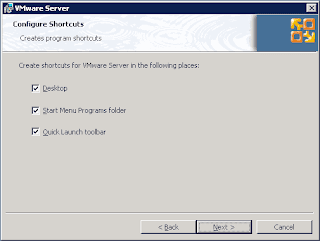
รูปที่ 5 Configure Shortcut
7. ในหน้า Ready to Install the Program ให้คลิก Install แล้วรอจนการติดตั้งแล้วเสร็จ

รูปที่ 6 Ready to Install the Program
8. เมื่อการติดตั้งแล้วเสร็จระบบจะให้ทำการลงทะเบียน โดยในหน้า Registration Information ให้ใส่รายละเอียดของ User Name, Company พร้อมทั้ง Serial Number เสร็จแล้วคลิก Enter
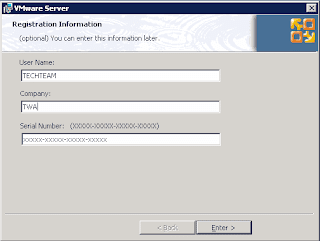
รูปที่ 7 Registration Information
9. ในหน้า Installation Wizard Completed คลิก Finish

รูปที่ 8 Installation Wizard Completed
10. ระบบจะแสดงไดอะล็อกบ็อกซ์ แจ้งว่าต้องทำการรีสตาร์ทระบบเพื่อให้การคอนฟิกมีผล ให้คลิก Yes เพื่อทำการ รีสตาร์ทระบบ
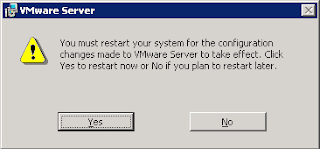
รูปที่ 9 Restart Server
ทดลองใช้งาน VMware Server
การใช้งานหรือการคอนฟิกต่างๆ ของ VMware Server นั้น จะกระทำผ่านทางเว็บคอนโซลทั้งหมด โดยเมื่อเซิร์ฟเวอร์ทำการรีสตาร์ทเสร็จและเครื่องพร้อมใช้งานแล้ว ให้ทำการล็อกอินเข้าหน้าเว็บคอนโซลของ VMware Server ซึ่งแบ่งได้เป็น 2 กรณี ดังนี้
• กรณีทำงานบนเครื่องเซิร์ฟเวอร์ที่ติดตั้ง VMware Server 2.0 ดับเบิลคลิกที่ไอคอน VMware Server Home Page บนเดสก์ท็อป
• กรณีเป็นการใช้งานจากคอมพิวเตอร์เครื่องอื่น ให้เปิดโปรแกรม Internet Explorer แล้วบราวซ์ไปที่ชื่อ FQDN ของเครื่องเซิร์ฟเวอร์ที่ติดตั้ง VMware Server (เช่น vm1.twa.com เป็นต้น )
จากนั้นในหน้าไดอะล็อกบ็อกซ์ Choose a digital certificate ให้คลิก OK หากใช้ Internet Explorer 7 ให้คลิกที่ Continue to this website แล้วในหน้าไดอะล็อกบ็อกซ์ Choose a digital certificate ให้คลิก OK อีกครั้ง ซึ่งจะได้หน้าต่าง VMware Infrastructure Web Access ดังรูปที่ 10 จากนั้นให้ทำการล็อกอินเข้าระบบด้วยยูสเซอร์ที่มีระดับสิทธิ์ระดับ Administrator เมื่อทำการล็อกอินสำเร็จ จะได้หน้าต่างดังรูปที่ 11 ซึ่งเป็นหน้าเว็บคอนโซลของ VMware Server

รูปที่ 10 Login to VMware Infrastructure Web Access
รูปที่ 11 VMware Infrastructure Web Access
องค์ประกอบของหน้าเว็บ VMware Infrastructure Web Access
องค์ประกอบของหน้าเว็บ VMware Infrastructure Web Access ของ VMware Server 2.0 นั้น โดยดีฟอลท์เมื่อทำการล็อกอินเข้าหน้า VMware Infrastructure Web Access จะได้หน้าเว็บดังรูปที่ 11 ซึ่งมีองค์ประกอบต่างๆ มีดังนี้
รูปที่ 12 VMware Server Summary
• เมนูบาร์
เมนูบาร์ในหน้าเว็บของ VMware Infrastructure Web Access จะมีเมนูต่างๆ ดังนี้
1. Application [1]
2. Virtual Machine [1]
3. Administration [1]
4. Virtual Machine Control [2]
5. Help
6. Virtual Appliance Marketplace
7. Logout
• เมนู Application
ใน Application Menu นั้น มีคำสั่งย่อยอยู่ภายใน 6 คำสั่ง ดังนี้
1. About
2. Enter Serial Number
3. Virtual Appliance Marketplace
4. Check for update
5. Help
6. Log out

รูปที่ 13 Application Menu
• เมนู Virtual Machine
ใน Virtual Machine Menu นั้น มีเมนูย่อยอยู่ภายใน 4 เมนู ดังนี้
1. Virtual Machine มีคำสั่งย่อยอยู่ภายใน 3 คำสั่ง ดังนี้
- Create Virtual Machine
- Add Virtual Machine to Inventory
- Remove Virtual Machine
2. Power มีคำสั่งย่อยอยู่ภายใน 7 คำสั่ง ดังนี้
- Power On / Resume
- Power off
- Suspend
- Suspend Guest
- Reset
- Reset Guest
- Shutdown Guest
3. Snapshot มีคำสั่งย่อยอยู่ภายใน 3 คำสั่ง ดังนี้
- Take Snapshot
- Reverse to Snapshot
- Remove Snapshot
4. Console มีคำสั่งย่อยอยู่ภายใน 2 คำสั่ง ดังนี้
- Enter Full Screnn mode
- Open in a new Windows

รูปที่ 14 Virtual Machine Menu
• เมนู Administration
ใน Administration Menu นั้น มีเมนูย่อยอยู่ภายใน 1 คำสั่งคือ Manages Role

รูปที่ 15 Administration Menu
Inventory
แพน Inventory จะแสดงรายการของเวอร์ชวลแมชชีนที่อยู่ภายใต้ VMware Server โดยนอกจากมีคำสั่งในเมนูบาร์และแพน Inventory แล้วในหน้า VMware Infrastructure Web Access ยังแสดงแถบคำสั่งต่างๆ ในลักษณะแท็บ ดังนี้
• Summary
แท็บ Summary จะแสดงรายละเอียดทั่วไปของ Virtual Server, Datastores, Networks รวมถึง Command และ Configure Options
• Virtual Machine
แท็บ Virtual Machine จะแสดงรายละเอียดของเวอร์ชวลแมชชีนแต่ละตัว และใช้ในการ Create Virtual Machine, Add Virtual Machine to Inventory หรือ Select Virtual Machine
หมายเหตุ: ในกรณีที่ทำการเลือกเวอร์ชวลแมชชีนในแพน Inventory แท็บ Virtual Machine จะเปลี่ยนเป็น Console
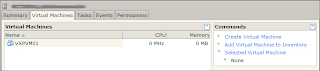
รูปที่ 16 VMware Server Virtual Machine
• Tasks
• แท็บ Tasks จะแสดงรายละเอียดการควบคุม (เช่น เปิด/ปิด/รีเซ็ต) เวอร์ชวลแมชชีนแต่ละตัว โดยจะแสดง เวลา สถานะ ชื่อเวอร์ชวลแมชชีน ประเภทจองการควบคุม ยูสเซอร์ที่ดำเนินการ

รูปที่ 17 Tasks
• Events
แท็บ Server Event จะแสดงรายละเอียดการควบคุม (เช่น เปิด/ปิด/รีเซ็ต) เวอร์ชวลแมชชีนแต่ละตัว โดยจะแสดง เวลา ระดับของข้อมูลที่แสดง (เช่น Information ) และรายละเอียดของเหตุการณ์

รูปที่ 18 Events
• Permissions
แท็บ Permission จะแสดงรายละเอียดเกี่ยวกับยูสเซอร์ที่มีสิทธิ์ควบคุมระบบ และใช้ในการสร้างเพอร์มิสชันใหม่ให้กับยูสเซอร์

รูปที่ 19 Permissions
ลิงค์ที่เกี่ยวข้อง/แหล่งอ้างอิง/รายละเอียดเพิ่มเติม
• การคอนฟิก VMWare Server 2.0
• การใช้งาน VMWare Server 2.0: การสร้างเวอร์ชวลแมชชีนใหม่
• VMWare Server
VMware Server 2.0 Installation Configaration Virtualization
© 2008 Thai Windows Administrator, All Rights Reserved.
VMWare Server เป็นอีกหนึ่งทางเลือกสำหรับการใช้งานระบบ Virtualization โดยเฉพาะการรันเวอร์ชวลแมชชีนที่เป็นไลน์ของของวินโดวส์เซิร์ฟเวอร์หรือลีนุกซ์ และที่สำคัญ VMware Server เป็นฟรีแวร์ซึ่งสามารถใช้งานโดยไม่มีค่าไลเซนส์
ดาวน์โหลด VMware Server 2.0
สามารถทำการลงทะเบียนเพื่อดาวน์โหลด VMware Server 2.0 ได้ฟรีที่เว็บไซต์ Get VMware Server 2 ซึ่งเวอร์ชันปัจจุบันคือ 2.0 Build: 116503 หลังจากดาวน์โหลดแล้วให้ทำการลงทะเบียนที่เว็บไซต์ VMware Server - Registration เพื่อรับ serial number โดยในการดาวน์โหลดนั้น มีให้เลือกว่าจะใช้เวอร์ชันสำหรับ Windows หรือ Linux
การติดตั้ง VMware Server 2.0 บนวินโดวส์
หลังจากทำการดาวน์โหลด VMware Server และลงทะเบียนรับ serial number เรียบร้อยแล้ว ขั้นตอนต่อไปให้ทำการติดตั้ง ตามขั้นตอนดังนี้
1. ในโฟลเดอร์ที่เก็บไฟล์ติดตั้งให้ทำการดับเบิลคลิก VMware-server-2.0.0-116503.exe
2. ในหน้า Welcome to Installation Wizard for VMware Server ให้คลิก Next

รูปที่ 1 Welcome to Installation Wizard for VMware Server
3. ในหน้า License Agreement ให้คลิก Yes, I accept the terms in the license agreement เสร็จแล้วคลิก Next

รูปที่ 2 License Agreement
4. ในหน้า Destination Folder ให้คลิก Next ในกรณีที่ต้องการติดตั้งตามค่าดีฟอลท์ แต่หากต้องการเปลี่ยนโฟลเดอร์สำหรับติดตั้ง ให้คลิก Change แล้วเลือกโฟลเดอร์ที่ต้องการติดตั้ง คลิก OK เสร็จแล้วคลิก Next

รูปที่ 3 Destination Folder
5. ในหน้า Server Configuration Information ให้ใส่ FQDN ของเครื่องเซิร์ฟเวอร์ Server HTTP Port (แนะนำให้ใช้เป็น 80) และ Server HTTPS Port (แนะนำให้ใช้เป็น 443) ค่าอื่นให้ใช้ค่าดีฟอลท์ เสร็จแล้วคลิก Next

รูปที่ 4 Server Configuration Information
6. ในหน้า Configure Shortcut ให้กำหนดการสร้างชอร์ตคัทตามต้องการ (แนะนำให้ใช้ค่าดีฟอลท์) เสร็จแล้วคลิก Next

รูปที่ 5 Configure Shortcut
7. ในหน้า Ready to Install the Program ให้คลิก Install แล้วรอจนการติดตั้งแล้วเสร็จ

รูปที่ 6 Ready to Install the Program
8. เมื่อการติดตั้งแล้วเสร็จระบบจะให้ทำการลงทะเบียน โดยในหน้า Registration Information ให้ใส่รายละเอียดของ User Name, Company พร้อมทั้ง Serial Number เสร็จแล้วคลิก Enter

รูปที่ 7 Registration Information
9. ในหน้า Installation Wizard Completed คลิก Finish

รูปที่ 8 Installation Wizard Completed
10. ระบบจะแสดงไดอะล็อกบ็อกซ์ แจ้งว่าต้องทำการรีสตาร์ทระบบเพื่อให้การคอนฟิกมีผล ให้คลิก Yes เพื่อทำการ รีสตาร์ทระบบ

รูปที่ 9 Restart Server
ทดลองใช้งาน VMware Server
การใช้งานหรือการคอนฟิกต่างๆ ของ VMware Server นั้น จะกระทำผ่านทางเว็บคอนโซลทั้งหมด โดยเมื่อเซิร์ฟเวอร์ทำการรีสตาร์ทเสร็จและเครื่องพร้อมใช้งานแล้ว ให้ทำการล็อกอินเข้าหน้าเว็บคอนโซลของ VMware Server ซึ่งแบ่งได้เป็น 2 กรณี ดังนี้
• กรณีทำงานบนเครื่องเซิร์ฟเวอร์ที่ติดตั้ง VMware Server 2.0 ดับเบิลคลิกที่ไอคอน VMware Server Home Page บนเดสก์ท็อป
• กรณีเป็นการใช้งานจากคอมพิวเตอร์เครื่องอื่น ให้เปิดโปรแกรม Internet Explorer แล้วบราวซ์ไปที่ชื่อ FQDN ของเครื่องเซิร์ฟเวอร์ที่ติดตั้ง VMware Server (เช่น vm1.twa.com เป็นต้น )
จากนั้นในหน้าไดอะล็อกบ็อกซ์ Choose a digital certificate ให้คลิก OK หากใช้ Internet Explorer 7 ให้คลิกที่ Continue to this website แล้วในหน้าไดอะล็อกบ็อกซ์ Choose a digital certificate ให้คลิก OK อีกครั้ง ซึ่งจะได้หน้าต่าง VMware Infrastructure Web Access ดังรูปที่ 10 จากนั้นให้ทำการล็อกอินเข้าระบบด้วยยูสเซอร์ที่มีระดับสิทธิ์ระดับ Administrator เมื่อทำการล็อกอินสำเร็จ จะได้หน้าต่างดังรูปที่ 11 ซึ่งเป็นหน้าเว็บคอนโซลของ VMware Server

รูปที่ 10 Login to VMware Infrastructure Web Access
รูปที่ 11 VMware Infrastructure Web Access
องค์ประกอบของหน้าเว็บ VMware Infrastructure Web Access
องค์ประกอบของหน้าเว็บ VMware Infrastructure Web Access ของ VMware Server 2.0 นั้น โดยดีฟอลท์เมื่อทำการล็อกอินเข้าหน้า VMware Infrastructure Web Access จะได้หน้าเว็บดังรูปที่ 11 ซึ่งมีองค์ประกอบต่างๆ มีดังนี้
รูปที่ 12 VMware Server Summary
• เมนูบาร์
เมนูบาร์ในหน้าเว็บของ VMware Infrastructure Web Access จะมีเมนูต่างๆ ดังนี้
1. Application [1]
2. Virtual Machine [1]
3. Administration [1]
4. Virtual Machine Control [2]
5. Help
6. Virtual Appliance Marketplace
7. Logout
• เมนู Application
ใน Application Menu นั้น มีคำสั่งย่อยอยู่ภายใน 6 คำสั่ง ดังนี้
1. About
2. Enter Serial Number
3. Virtual Appliance Marketplace
4. Check for update
5. Help
6. Log out

รูปที่ 13 Application Menu
• เมนู Virtual Machine
ใน Virtual Machine Menu นั้น มีเมนูย่อยอยู่ภายใน 4 เมนู ดังนี้
1. Virtual Machine มีคำสั่งย่อยอยู่ภายใน 3 คำสั่ง ดังนี้
- Create Virtual Machine
- Add Virtual Machine to Inventory
- Remove Virtual Machine
2. Power มีคำสั่งย่อยอยู่ภายใน 7 คำสั่ง ดังนี้
- Power On / Resume
- Power off
- Suspend
- Suspend Guest
- Reset
- Reset Guest
- Shutdown Guest
3. Snapshot มีคำสั่งย่อยอยู่ภายใน 3 คำสั่ง ดังนี้
- Take Snapshot
- Reverse to Snapshot
- Remove Snapshot
4. Console มีคำสั่งย่อยอยู่ภายใน 2 คำสั่ง ดังนี้
- Enter Full Screnn mode
- Open in a new Windows

รูปที่ 14 Virtual Machine Menu
• เมนู Administration
ใน Administration Menu นั้น มีเมนูย่อยอยู่ภายใน 1 คำสั่งคือ Manages Role

รูปที่ 15 Administration Menu
Inventory
แพน Inventory จะแสดงรายการของเวอร์ชวลแมชชีนที่อยู่ภายใต้ VMware Server โดยนอกจากมีคำสั่งในเมนูบาร์และแพน Inventory แล้วในหน้า VMware Infrastructure Web Access ยังแสดงแถบคำสั่งต่างๆ ในลักษณะแท็บ ดังนี้
• Summary
แท็บ Summary จะแสดงรายละเอียดทั่วไปของ Virtual Server, Datastores, Networks รวมถึง Command และ Configure Options
• Virtual Machine
แท็บ Virtual Machine จะแสดงรายละเอียดของเวอร์ชวลแมชชีนแต่ละตัว และใช้ในการ Create Virtual Machine, Add Virtual Machine to Inventory หรือ Select Virtual Machine
หมายเหตุ: ในกรณีที่ทำการเลือกเวอร์ชวลแมชชีนในแพน Inventory แท็บ Virtual Machine จะเปลี่ยนเป็น Console

รูปที่ 16 VMware Server Virtual Machine
• Tasks
• แท็บ Tasks จะแสดงรายละเอียดการควบคุม (เช่น เปิด/ปิด/รีเซ็ต) เวอร์ชวลแมชชีนแต่ละตัว โดยจะแสดง เวลา สถานะ ชื่อเวอร์ชวลแมชชีน ประเภทจองการควบคุม ยูสเซอร์ที่ดำเนินการ

รูปที่ 17 Tasks
• Events
แท็บ Server Event จะแสดงรายละเอียดการควบคุม (เช่น เปิด/ปิด/รีเซ็ต) เวอร์ชวลแมชชีนแต่ละตัว โดยจะแสดง เวลา ระดับของข้อมูลที่แสดง (เช่น Information ) และรายละเอียดของเหตุการณ์

รูปที่ 18 Events
• Permissions
แท็บ Permission จะแสดงรายละเอียดเกี่ยวกับยูสเซอร์ที่มีสิทธิ์ควบคุมระบบ และใช้ในการสร้างเพอร์มิสชันใหม่ให้กับยูสเซอร์

รูปที่ 19 Permissions
ลิงค์ที่เกี่ยวข้อง/แหล่งอ้างอิง/รายละเอียดเพิ่มเติม
• การคอนฟิก VMWare Server 2.0
• การใช้งาน VMWare Server 2.0: การสร้างเวอร์ชวลแมชชีนใหม่
• VMWare Server
VMware Server 2.0 Installation Configaration Virtualization
© 2008 Thai Windows Administrator, All Rights Reserved.


