ไมโครซอฟท์ไม่ได้อัปเดท Microsoft Baseline Security Analyzer (MBSA) มานานกว่า 3 ปี (เวอร์ชันก่อนหน้าคือ MBSA 2.2 ออกเดือนสิงหาคม 2553) จนผมคิดว่าคงเลิกพัฒนาไปแล้ว แต่ล่าสุดปล่อย MBSA 2.3 โดยเพิ่มการสนับสนุน Windows เวอร์ชันใหม่ล่าสุดทั้ง Windows 8.1 ในฝั่งลูกข่าย และ Windows Server 2012 R2 ในฝั่งแม่ข่าย
Showing posts with label MBSA. Show all posts
Showing posts with label MBSA. Show all posts
Saturday, November 16, 2013
Monday, August 9, 2010
ดาวน์โหลด Microsoft Baseline Security Analyzer 2.2 (for IT Professionals)
ไมโครซอฟท์ออก Microsoft Baseline Security Analyzer 2.2 (MBSA 2.2) ซึ่งเป็นเวอร์ชันไมเนอร์อัพเกรด (Minor upgrade) เพื่อแก้ไขปัญหาการทำงานเล็กๆ น้อยและเพิ่มตัวเลือกในการรองรับแคทตาล็อก
แนะนำ Microsoft Baseline Security Analyzer (MBSA)
Microsoft Baseline Security Analyzer หรือ MBSA เป็นโปรแกรมฟรีที่ไมโครซอฟท์พัฒนาขึ้นเพื่อเป็นช่วยเหลือผู้ใช้ผลิตภัณฑ์ต่างๆ ของไมโครซอฟท์ เช่น ระบบปฏิบัติการ Windows 2000, XP, Vista และ Windows 7 หรือ Windows Server 2003, 2003 R2, 2008 และ 2008 R2 หรือ Microsoft Office XP, 2003, 2007 ในการตรวจสอบการติดตั้งซีเคียวริตีอัพเดท (Security Update) และการคอนฟิกระบบ เพื่อประเมินความปลอดภัยของเครื่องคอมพิวเตอร์ รวมถึงการแก้ไขคอนฟิกต่างๆ ให้เป็นไปตามคำแนะนำของไมโครซอฟท์
MBSA มีความสามารถในการการประเมินหาช่องโหว่ (Vulnerability assessment หรือ VA) โดยการตรวจสอบว่าซีเคียวริตีอัพเดท (Security Updates) อัพเดทโรลอัพ (Update Rollups) และเซอร์วิสแพ็ค (Service Packs) ตัวใดบ้างที่ยังไม่ได้ติดตั้ง
MBSA นั้นใช้งานค่อนข้างง่าย สามารถใช้งานได้ทั้งแบบกราฟิกอินเทอร์เฟช (GUI) และแบบบรรทัดคำสั่ง (Command line) และสามารถตรวจสอบระบบได้ทั้งแบบโลคอล (Local) และแบบรีโมต (Remote)
หมายเหตุ: MBSA ไม่สามารถสแกนและรายงานอัพเดทที่ไม่เกี่ยวกับด้านความปลอดภัย (Non-security Update) โปรแกรมเครื่องมือและไดรเวอร์
การปรับปรุงใน MBSA 2.2
MBSA 2.2 เป็นการพัฒนาต่อเนื่องมาจากเวอร์ชัน 2.1.1 โดยในเวอร์ชันนี้ได้รับการปรับเพื่อแก้ไขปัญหาการทำงานเล็กๆ น้อยที่ไมโครซอฟท์ได้รับรายงานจากผู้ใช้และได้เพิ่มตัวเลือกในการรองรับแคทตาล็อก และรองรับกับ Windows Update Agent (WUA) และเทคโนโลยี Microsoft Update เวอร์ชันล่าสุด
ระบบที่รองรับ Microsoft Baseline Security Analyzer
Microsoft Baseline Security Anal (MBSA) 2.2 นั้นมีทั้งเวอร์ชัน 32-bit และ 64-bit สามารถติดตั้งบนระบบปฏิบัติการ Windows 2000, Windows 7, Windows Server 2003, Windows Server 2008, Windows Server 2008 R2, Windows Vista, Windows XP และ Windows XP Embedded โดยสามารถใช้สแกนตรวจสอบความปลอดภัยบนระบบต่างๆ ดังนี้
1. Windows Server 2008, Windows Server 2008 R2, Windows 7, Windows Vista, Windows Server 2003 R2, Windows Server 2003, Windows XP, Windows 2000
2. Internet Information Server (IIS) 5.0, 6.0 และ 6.1
3. SQL Server 2000 และ 2005
4. Internet Explorer (IE) 5.01, 6.0,7.0 และ 8.0
5. Microsoft Office 2000, 2002 และ 2003
6. สามารถตรวจสอบหา Security Update, Update Rollup และ Service Packs ที่ยังไม่ได้ติดตั้ง
รายละเอียดของ Microsoft Baseline Security Analyzer (MBSA)
เวอร์ชัน: 2.2
วันที่ออก: 8/6/2010
ภาษา: English (EN), German (DE), French (FR) และ Japanese (JA)
ขนาดของไฟล์: 1.6-13.2 MB (ขึ้นอยู่กับการเลือกดาวน์โหลด)
การดาวน์โหลด MBSA 2.2
Microsoft Baseline Security Analyzer 2.2 นั้นมีทั้งเวอร์ชัน 32-bit และ 64-bit และมีในเวอร์ชันภาษาต่างๆ 4 ภาษาคือ English (EN), German (DE), French (FR) และ Japanese (JA) สามารถดาวน์โหลดได้ฟรีจากเว็บไซต์ Microsoft Baseline Security Analyzer 2.2 (for IT Professionals) สำหรับวิธีการใช้งานสามารถอ่านได้จาก การตรวจสอบและประเมินความปลอดภัยของวินโดวส์ด้วย MBSA 2.1
© 2010 TWA Blog. All Rights Reserved.
แนะนำ Microsoft Baseline Security Analyzer (MBSA)
Microsoft Baseline Security Analyzer หรือ MBSA เป็นโปรแกรมฟรีที่ไมโครซอฟท์พัฒนาขึ้นเพื่อเป็นช่วยเหลือผู้ใช้ผลิตภัณฑ์ต่างๆ ของไมโครซอฟท์ เช่น ระบบปฏิบัติการ Windows 2000, XP, Vista และ Windows 7 หรือ Windows Server 2003, 2003 R2, 2008 และ 2008 R2 หรือ Microsoft Office XP, 2003, 2007 ในการตรวจสอบการติดตั้งซีเคียวริตีอัพเดท (Security Update) และการคอนฟิกระบบ เพื่อประเมินความปลอดภัยของเครื่องคอมพิวเตอร์ รวมถึงการแก้ไขคอนฟิกต่างๆ ให้เป็นไปตามคำแนะนำของไมโครซอฟท์
MBSA มีความสามารถในการการประเมินหาช่องโหว่ (Vulnerability assessment หรือ VA) โดยการตรวจสอบว่าซีเคียวริตีอัพเดท (Security Updates) อัพเดทโรลอัพ (Update Rollups) และเซอร์วิสแพ็ค (Service Packs) ตัวใดบ้างที่ยังไม่ได้ติดตั้ง
MBSA นั้นใช้งานค่อนข้างง่าย สามารถใช้งานได้ทั้งแบบกราฟิกอินเทอร์เฟช (GUI) และแบบบรรทัดคำสั่ง (Command line) และสามารถตรวจสอบระบบได้ทั้งแบบโลคอล (Local) และแบบรีโมต (Remote)
หมายเหตุ: MBSA ไม่สามารถสแกนและรายงานอัพเดทที่ไม่เกี่ยวกับด้านความปลอดภัย (Non-security Update) โปรแกรมเครื่องมือและไดรเวอร์
การปรับปรุงใน MBSA 2.2
MBSA 2.2 เป็นการพัฒนาต่อเนื่องมาจากเวอร์ชัน 2.1.1 โดยในเวอร์ชันนี้ได้รับการปรับเพื่อแก้ไขปัญหาการทำงานเล็กๆ น้อยที่ไมโครซอฟท์ได้รับรายงานจากผู้ใช้และได้เพิ่มตัวเลือกในการรองรับแคทตาล็อก และรองรับกับ Windows Update Agent (WUA) และเทคโนโลยี Microsoft Update เวอร์ชันล่าสุด
ระบบที่รองรับ Microsoft Baseline Security Analyzer
Microsoft Baseline Security Anal (MBSA) 2.2 นั้นมีทั้งเวอร์ชัน 32-bit และ 64-bit สามารถติดตั้งบนระบบปฏิบัติการ Windows 2000, Windows 7, Windows Server 2003, Windows Server 2008, Windows Server 2008 R2, Windows Vista, Windows XP และ Windows XP Embedded โดยสามารถใช้สแกนตรวจสอบความปลอดภัยบนระบบต่างๆ ดังนี้
1. Windows Server 2008, Windows Server 2008 R2, Windows 7, Windows Vista, Windows Server 2003 R2, Windows Server 2003, Windows XP, Windows 2000
2. Internet Information Server (IIS) 5.0, 6.0 และ 6.1
3. SQL Server 2000 และ 2005
4. Internet Explorer (IE) 5.01, 6.0,7.0 และ 8.0
5. Microsoft Office 2000, 2002 และ 2003
6. สามารถตรวจสอบหา Security Update, Update Rollup และ Service Packs ที่ยังไม่ได้ติดตั้ง
รายละเอียดของ Microsoft Baseline Security Analyzer (MBSA)
เวอร์ชัน: 2.2
วันที่ออก: 8/6/2010
ภาษา: English (EN), German (DE), French (FR) และ Japanese (JA)
ขนาดของไฟล์: 1.6-13.2 MB (ขึ้นอยู่กับการเลือกดาวน์โหลด)
การดาวน์โหลด MBSA 2.2
Microsoft Baseline Security Analyzer 2.2 นั้นมีทั้งเวอร์ชัน 32-bit และ 64-bit และมีในเวอร์ชันภาษาต่างๆ 4 ภาษาคือ English (EN), German (DE), French (FR) และ Japanese (JA) สามารถดาวน์โหลดได้ฟรีจากเว็บไซต์ Microsoft Baseline Security Analyzer 2.2 (for IT Professionals) สำหรับวิธีการใช้งานสามารถอ่านได้จาก การตรวจสอบและประเมินความปลอดภัยของวินโดวส์ด้วย MBSA 2.1
© 2010 TWA Blog. All Rights Reserved.

Friday, October 23, 2009
Microsoft Baseline Security Analyzer 2.1.1
Microsoft Baseline Security Analyzer 2.1.1 รองรับ Windows 7
บทความโดย: The Windows Administrator Blog
ไมโครซอฟท์ออก Microsoft Baseline Security Analyzer 2.1.1 (MBSA 2.1.1) ซึ่งเป็นเวอร์ชันไมเนอร์อัพเกรด (Minor upgrade) เพื่อให้รองรับกับ Windows 7 (ซึ่งออกเวอร์ชัน General Available ในวันที่ 22 ตุลาคม 2552 ที่ผ่านมา) และ Windows Server 2008 R2
แนะนำ Microsoft Baseline Security Analyzer (MBSA)
Microsoft Baseline Security Anal หรือ MBSA เป็นโปรแกรมฟรีที่ไมโครซอฟท์พัฒนาขึ้นเพื่อเป็นช่วยเหลือผู้ใช้ผลิตภัณฑ์ต่างๆ ของไมโครซอฟท์ เช่น ระบบปฏิบัติการ Windows 2000/XP/Vista/7 หรือ Windows Server 2003/2003 R2/2008/2008 R2 หรือ Microsoft Office XP/2003/2007 ในการตรวจสอบการติดตั้งซีเคียวริตีอัพเดท (Security Update) และการคอนฟิกระบบ เพื่อประเมินความปลอดภัยของเครื่องคอมพิวเตอร์ รวมถึงการแก้ไขคอนฟิกต่างๆ ให้เป็นไปตามคำแนะนำของไมโครซอฟท์
ในด้านการใช้งานนั้น โปรแกรม MBSA ใช้งานค่อนข้างง่าย โดยสามารถใช้งานได้ทั้งแบบกราฟิกอินเทอร์เฟช (GUI) และแบบบรรทัดคำสั่ง (Command line)
การปรับปรุงใน Microsoft Baseline Security Analyzer 2.1.1
Microsoft Baseline Security Analyzer 2.1.1 ได้รับการปรับปรุงให้รองรับกับ Windows 7 และ Windows Server 2008 R2 โดยมีความสามารถในการตรวจสอบซีเคียวริตีอัพเดท (Security Update) และการประเมินหาช่องโหว่ (Vulnerability assessment หรือ VA)
นอกจากนี้ยังได้ทำการปรับปรุงการตรวจสอบ SQL Server 2005 และยังรองรับกับ Windows Update Agent (WUA) และเทคโนโลยี Microsoft Update เวอร์ชันล่าสุดอีกด้วย
ระบบที่รองรับ Microsoft Baseline Security Analyzer
Microsoft Baseline Security Anal (MBSA) 2.1.1 นั้นมีทั้งเวอร์ชัน 32-bit และ 64-bit สามารถติดตั้งบนระบบปฏิบัติการ Windows 2000, Windows 7, Windows Server 2003, Windows Server 2008, Windows Server 2008 R2, Windows Vista, Windows XP และ Windows XP Embedded โดยสามารถใช้สแกนตรวจสอบความปลอดภัยบนระบบต่างๆ ดังนี้
1. ระบบปฏิบัติการ Windows Server 2008, Windows Server 2008 R2, Windows 7, Windows Vista, Windows Server 2003 R2, Windows Server 2003, Windows XP, Windows 2000
2. Internet Information Server (IIS) 5.0, 6.0 และ 6.1
3. SQL Server 2000 และ 2005
4. Internet Explorer (IE) 5.01, 6.0,7.0 และ 8.0
5. ชุดโปรแกรม Microsoft Office 2000, 2002 และ 2003
6. สามารถตรวจสอบหา Security Update, Update Rollup และ Service Packs ที่ยังไม่ได้ติดตั้ง
รายละเอียดของ Microsoft Baseline Security Analyzer (MBSA)
เวอร์ชัน: 2.1.1
วันที่ออก: 10/22/2009
ภาษา: English (EN), German (DE), French (FR) และ Japanese (JA)
ขนาดของไฟล์: 1.5-12.7 MB (ขึ้นอยู่กับการเลือกดาวน์โหลด)
การดาวน์โหลด Microsoft Baseline Security Analyzer 2.1.1
Microsoft Baseline Security Analyzer 2.1.1 นั้นมีทั้งเวอร์ชัน 32-bit และ 64-bit และมีในเวอร์ชันภาษาต่างๆ 4 ภาษาคือ English (EN), German (DE), French (FR) และ Japanese (JA) สามารถดาวน์โหลดได้ฟรีจากเว็บไซต์ Microsoft Baseline Security Analyzer 2.1.1 (for IT Professionals)
© 2009 TWA Blog. All Rights Reserved.
บทความโดย: The Windows Administrator Blog
ไมโครซอฟท์ออก Microsoft Baseline Security Analyzer 2.1.1 (MBSA 2.1.1) ซึ่งเป็นเวอร์ชันไมเนอร์อัพเกรด (Minor upgrade) เพื่อให้รองรับกับ Windows 7 (ซึ่งออกเวอร์ชัน General Available ในวันที่ 22 ตุลาคม 2552 ที่ผ่านมา) และ Windows Server 2008 R2
แนะนำ Microsoft Baseline Security Analyzer (MBSA)
Microsoft Baseline Security Anal หรือ MBSA เป็นโปรแกรมฟรีที่ไมโครซอฟท์พัฒนาขึ้นเพื่อเป็นช่วยเหลือผู้ใช้ผลิตภัณฑ์ต่างๆ ของไมโครซอฟท์ เช่น ระบบปฏิบัติการ Windows 2000/XP/Vista/7 หรือ Windows Server 2003/2003 R2/2008/2008 R2 หรือ Microsoft Office XP/2003/2007 ในการตรวจสอบการติดตั้งซีเคียวริตีอัพเดท (Security Update) และการคอนฟิกระบบ เพื่อประเมินความปลอดภัยของเครื่องคอมพิวเตอร์ รวมถึงการแก้ไขคอนฟิกต่างๆ ให้เป็นไปตามคำแนะนำของไมโครซอฟท์
ในด้านการใช้งานนั้น โปรแกรม MBSA ใช้งานค่อนข้างง่าย โดยสามารถใช้งานได้ทั้งแบบกราฟิกอินเทอร์เฟช (GUI) และแบบบรรทัดคำสั่ง (Command line)
การปรับปรุงใน Microsoft Baseline Security Analyzer 2.1.1
Microsoft Baseline Security Analyzer 2.1.1 ได้รับการปรับปรุงให้รองรับกับ Windows 7 และ Windows Server 2008 R2 โดยมีความสามารถในการตรวจสอบซีเคียวริตีอัพเดท (Security Update) และการประเมินหาช่องโหว่ (Vulnerability assessment หรือ VA)
นอกจากนี้ยังได้ทำการปรับปรุงการตรวจสอบ SQL Server 2005 และยังรองรับกับ Windows Update Agent (WUA) และเทคโนโลยี Microsoft Update เวอร์ชันล่าสุดอีกด้วย
ระบบที่รองรับ Microsoft Baseline Security Analyzer
Microsoft Baseline Security Anal (MBSA) 2.1.1 นั้นมีทั้งเวอร์ชัน 32-bit และ 64-bit สามารถติดตั้งบนระบบปฏิบัติการ Windows 2000, Windows 7, Windows Server 2003, Windows Server 2008, Windows Server 2008 R2, Windows Vista, Windows XP และ Windows XP Embedded โดยสามารถใช้สแกนตรวจสอบความปลอดภัยบนระบบต่างๆ ดังนี้
1. ระบบปฏิบัติการ Windows Server 2008, Windows Server 2008 R2, Windows 7, Windows Vista, Windows Server 2003 R2, Windows Server 2003, Windows XP, Windows 2000
2. Internet Information Server (IIS) 5.0, 6.0 และ 6.1
3. SQL Server 2000 และ 2005
4. Internet Explorer (IE) 5.01, 6.0,7.0 และ 8.0
5. ชุดโปรแกรม Microsoft Office 2000, 2002 และ 2003
6. สามารถตรวจสอบหา Security Update, Update Rollup และ Service Packs ที่ยังไม่ได้ติดตั้ง
รายละเอียดของ Microsoft Baseline Security Analyzer (MBSA)
เวอร์ชัน: 2.1.1
วันที่ออก: 10/22/2009
ภาษา: English (EN), German (DE), French (FR) และ Japanese (JA)
ขนาดของไฟล์: 1.5-12.7 MB (ขึ้นอยู่กับการเลือกดาวน์โหลด)
การดาวน์โหลด Microsoft Baseline Security Analyzer 2.1.1
Microsoft Baseline Security Analyzer 2.1.1 นั้นมีทั้งเวอร์ชัน 32-bit และ 64-bit และมีในเวอร์ชันภาษาต่างๆ 4 ภาษาคือ English (EN), German (DE), French (FR) และ Japanese (JA) สามารถดาวน์โหลดได้ฟรีจากเว็บไซต์ Microsoft Baseline Security Analyzer 2.1.1 (for IT Professionals)
© 2009 TWA Blog. All Rights Reserved.
Monday, May 5, 2008
ปัญหา Windows Update Agent ของ MBSA 2.1
ปัญหา Windows Update Agent ของ MBSA 2.1
ในการตรวจสอบเครื่องคอมพิวเตอร์ด้วยโปรแกรม MBSA นั้น โปรแกรม MBSA จะต้องทำงานร่วมกับ Windows Update Agent หรือ WUA ซึ่ง MBSA เวอร์ชัน 2.1 นั้นต้องการ WUA เวอร์ชัน 5.8.0.2678 เป็นอย่างต่ำ ดังนั้นถ้าเวอร์ชันของ WUA ต่ำกว่าต้องการ โปรแกรม MBSA ก็จะไม่สามารถทำการตรวจสอบให้เสร็จสมบูรณ์ได้ (Security Assessment: Incomplete scan) โดยมันจะแสดงความผิดพลาด "Computer has an older version of the client and security database" ดังรูปที่ 1 สำหรับการแก้ไขปัญหาดังกล่าวนี้ ทำได้โดยการติดตั้ง WUA เวอร์ชันตามที่ MBSA ต้องการ ซึ่ง WUA นั้น จะมีให้บริการดาวน์โหลดบนเว็บไซต์ของไมโครซอฟท์

รูปที่ 1 Computer has an older version of the client and security database
ตำแหน่งการดาวน์โหลด
การติดตั้ง WUA
หลังจากทำการดาวน์โหลดตัวติดตั้ง WUA เสร็จเรียบร้อยแล้ว จากนั้นให้ทำการติดตั้งตามขั้นตอนดังนี้
1.ในที่โฟลเดอร์ที่เก็บโปรแกรม ให้ทำการดับเบิลคลิกที่ไฟล์ WindowsUpdateAgent30-x86.exe จะได้หน้าไดอะล็อกดังรูปที่ 2. ให้คลิก Next
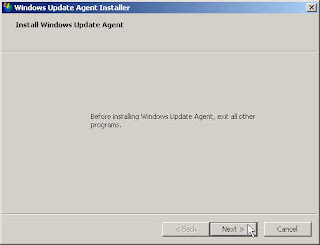
รูปที่ 2. Installation Windows Update Agent
2. ในหน้าไดอะล็อก WUA License Term ให้คลิก I Agree เสร็จแล้วคลิก Next ดังรูปที่ 3.

รูปที่ 3. WUA License Term
3. ในหน้าไดอะล็อก ระบบจะทำการติดตั้ง ดังรูปที่ 4. เมื่อการการติดตั้งแล้วเสร็จ ให้คลิก Finish ดังรูปที่ 5.

รูปที่ 4. Installation Progress

รูปที่ 5. Install Completed
หลังจากติดตั้ง WUA เสร็จเรียบร้อยแล้วให้ทำการสแกนเครื่องคอมพิวเตอร์ด้วย MBSA ซึ่งจะไม่แจ้งปัญหาเรื่อง "Computer has an older version of the client and security database" และโปรแกรมจะทำการตรวจสอบเครื่องคอมพิวเตอร์ได้อย่างสมบูรณ์ ดังรูปที่ 6.

รูปที่ 6 Security Assessment
Windows Update Agent WUA MBSA 2.1 Microsoft Baseline Security Analyzer
© 2008 Thai Windows Administrator, All Rights Reserved.
ในการตรวจสอบเครื่องคอมพิวเตอร์ด้วยโปรแกรม MBSA นั้น โปรแกรม MBSA จะต้องทำงานร่วมกับ Windows Update Agent หรือ WUA ซึ่ง MBSA เวอร์ชัน 2.1 นั้นต้องการ WUA เวอร์ชัน 5.8.0.2678 เป็นอย่างต่ำ ดังนั้นถ้าเวอร์ชันของ WUA ต่ำกว่าต้องการ โปรแกรม MBSA ก็จะไม่สามารถทำการตรวจสอบให้เสร็จสมบูรณ์ได้ (Security Assessment: Incomplete scan) โดยมันจะแสดงความผิดพลาด "Computer has an older version of the client and security database" ดังรูปที่ 1 สำหรับการแก้ไขปัญหาดังกล่าวนี้ ทำได้โดยการติดตั้ง WUA เวอร์ชันตามที่ MBSA ต้องการ ซึ่ง WUA นั้น จะมีให้บริการดาวน์โหลดบนเว็บไซต์ของไมโครซอฟท์

รูปที่ 1 Computer has an older version of the client and security database
ตำแหน่งการดาวน์โหลด
การติดตั้ง WUA
หลังจากทำการดาวน์โหลดตัวติดตั้ง WUA เสร็จเรียบร้อยแล้ว จากนั้นให้ทำการติดตั้งตามขั้นตอนดังนี้
1.ในที่โฟลเดอร์ที่เก็บโปรแกรม ให้ทำการดับเบิลคลิกที่ไฟล์ WindowsUpdateAgent30-x86.exe จะได้หน้าไดอะล็อกดังรูปที่ 2. ให้คลิก Next

รูปที่ 2. Installation Windows Update Agent
2. ในหน้าไดอะล็อก WUA License Term ให้คลิก I Agree เสร็จแล้วคลิก Next ดังรูปที่ 3.

รูปที่ 3. WUA License Term
3. ในหน้าไดอะล็อก ระบบจะทำการติดตั้ง ดังรูปที่ 4. เมื่อการการติดตั้งแล้วเสร็จ ให้คลิก Finish ดังรูปที่ 5.

รูปที่ 4. Installation Progress

รูปที่ 5. Install Completed
หลังจากติดตั้ง WUA เสร็จเรียบร้อยแล้วให้ทำการสแกนเครื่องคอมพิวเตอร์ด้วย MBSA ซึ่งจะไม่แจ้งปัญหาเรื่อง "Computer has an older version of the client and security database" และโปรแกรมจะทำการตรวจสอบเครื่องคอมพิวเตอร์ได้อย่างสมบูรณ์ ดังรูปที่ 6.

รูปที่ 6 Security Assessment
Windows Update Agent WUA MBSA 2.1 Microsoft Baseline Security Analyzer
© 2008 Thai Windows Administrator, All Rights Reserved.
การตรวจสอบและประเมินความปลอดภัยของวินโดวส์ด้วย MBSA 2.1
การตรวจสอบและประเมินความปลอดภัยของวินโดวส์ด้วย MBSA 2.1
Microsoft Baseline Security Analyzer (MBSA) จัดเป็นเครื่องมือที่ดีตัวหนึ่งสำหรับใช้ในการตรวจสอบและประเมินระบบความปลอดภัยเครื่องคอมพิวเตอร์ที่ระบบปฏิบัติการวินโดวส์ โดยปัจจุบันโปรแกรม MBSA ได้พัฒนามาถึงเวอร์ชัน 2.1 แล้ว
การติดตั้ง MBSA 2.1
หากยังไม่มีโปรแกรมติดตั้ง MBSA 2.1 ให้ทำการดาวน์โหลดจากเว็บไซต์ศูนย์ดาวน์โหลดของไมโครซอฟต์ เว็บไซต์ http://www.microsoft.com/downloads หลังจากดาวน์โหลดเสร็จแล้วให้ทำการติดตั้งตามขั้นตอนดังนี้
1.ในที่โฟลเดอร์ที่เก็บโปรแกรม ให้ทำการดับเบิลคลิกที่ไฟล์ MBSAsetup-x86-EN.exe จะได้หน้าไดอะล็อกดังรูปที่ 1. ให้คลิก Next

รูปที่ 1. MBSA 2.1 Setup
2. ในหน้าไดอะล็อก License Agreement ให้คลิก I accept the license agreement ดังรูปที่ 2. แล้วคลิก Next

รูปที่ 2. License Agreement
3. ในหน้าไดอะล็อก Destination Folder หากต้องการเปลี่ยนตำแหน่งการติดตั้งให้คลิกที่ Browse แล้วเลือก โฟลเดอร์ที่ต้องการ เสร็จแล้วคลิก Next ดังรูปที่ 3.

รูปที่ 3. Destination Folder
4. ในหน้าไดอะล็อก Start Installation ให้คลิก Next เพื่อเริ่มทำการติดตั้งโปรแกรมดังรูปที่ 4.

รูปที่ 4. Start Installation
5. ระบบจะทำการติดตั้ง ดังรูปที่ 5. เมื่อการการติดตั้งแล้วเสร็จ ให้คลิก Finish ดังรูปที่ 6.

รูปที่ 5. Installation Progress

รูปที่ 6. Installaition Completed
การใช้งาน MBSA 2.1
เมื่อทำการติดตั้ง MBSA และ WUA เสร็จแล้วเริ่มต้นใช้งานโดยการดับเบิลคลิกที่ไอคอน Microsoft Baseline Security Analyzer 2.1 บนเดสท็อป ซึ่งจะได้หน้าต่าง MBSA ดังรูปที่ 11.
คำอธิบายของส่วนต่าง
>>>- Scan a computer ไปหน้าต่างสำหรับทำการสแกนคอมพิวเตอร์ 1 ตัว
>>>- Scan multiple computers ไปหน้าต่างสำหรับทำการสแกนคอมพิวเตอร์หลายตัว
>>>- View security reports ไปหน้าต่างของ Security Report
>>>- View existing security scan reports ไปหน้าต่างของ Security Report
>>>- About Microsoft Baseline Security Analyzer ไปหน้าต่างข้อมูลของ MBSA

รูปที่ 11. MBSA Startup Windows
2. เริ่มทำการสแกนโดยการคลิก Scan a Computer จะได้หน้าต่างดังรูปที่ 12. ในช่อง Computer Name ให้ใส่ชื่อเครื่องคอมพิวเตอร์ที่ต้องการสแกน โดยค่าเริ่มต้นนั้นจะเป็นชื่อเครื่องที่โปรแกรมติดตั้งอยู่ แล้วคลิก Start scan (ในที่นี้ไม่เลือก Check for IIS administrative vulnerabilities และ Check for SQL administrative vulnerabilitties)

รูปที่ 12. Which computer do you want to scan
3. โปรแกรม MBSA จะทำการดาวน์โหลดอัพเดทฐานข้อมูลของมันเอง เสร็จแล้วจะเริ่มทำการสแกน ดังรูปที่ 13. รอจนกว่าโปรแกรมทำงานแล้วเสร็จ

รูปที่ 13. Scanning Computer
4. เมื่อ MBSA สแกนแล้วเสร็จจะแสดงผลการสแกนดังนี้
- รูปที่ 14. Security assessment & Security Update Scan Results
- รูปที่ 15. Windows Scan Results: Administrative vulnerabilities
- รูปที่ 16. Windows Scan Results: Addition System Information และ Desktop Application Scan Results: Administrative vulnerabilities
รูปที่ 14. Scan report 1/3

รูปที่ 15. Scan report 2/3

รูปที่ 16. Scan report 3/3
5. ในกรณีที่ MBSA แจ้งว่ามีปัญหา สามารถดูวิธีการแก้ไขได้โดยการคลิกที่ How to correct this ดังรูปที่ 17. ซึ่งจะเปิดเฮลพ์ไฟล์ที่สำพันธ์กับปัญหาที่เกิดขึ้น(ไฟล์เหล่านี้จะอยู่ในโฟลเดอร์ C:/Program Files/Microsoft Baseline Security Analyzer 2/Help/)

รูปที่ 17. How to correct
การใช้งานร่วมกับ WSUS Server
สำหรับหน่วยงานที่บริหารจัดการการอัพเดทระบบวินโดวส์โดยใช้งาน WSUS สามารถใช้งานร่วมกับ MBSA ได้ตามวิธีการดังนี้
1.จากหน้าหน้าต่าง MBSA Startup เมื่อคลิก Scan a computer หรือ Scan multiple computers ซึ่งจะได้หน้าต่าง MBSA ดังรูปที่ 12. ในหัวข้อ Check for security updates เลือกหัวข้อ Advanced Update Sevices Options แล้วเลือก Scan using assigned Update Services server only ดังรูปที่ 19. แล้วคลิก Start scan
รูปที่ 19. Scan using assigned WSUS
2. จากนั้นให้ดำเนินการตามขั้นตอนที่ 2-5 เริ่มต้นใช้งาน MBSA จนแล้วเสร็จ
การดูรายงานผลการสแกน
ในการดูรายงานผลการสแกนของ MBSA นั้น ทำได้ดังนี้
1. ในหน้าต่างเริ่มต้นของ MBSA ดังรูปที่ 11. ให้คลิก View Security Report
2. ในหน้า Choose a security report to view ดังรูปที่ 20. ให้คลิกเลือก Security Report ที่ต้องการดู

รูปที่ 20. Choose a security report to view
3. เมื่อดู Security Report แล้วเสร็จ ให้คลิก OK
หัวข้อที่เกี่ยวข้อง
1. แนะนำ MBSA http://thaiwinadmin.blogspot.com/2007/03/microsoft-baselibe-security-analyzer.html
2. การใช้งาน MBSA 2.0 http://thaiwinadmin.blogspot.com/2007/03/microsoft-baseline-security-analyzer.html
3. เว็บไซต์ MBSA http://www.microsoft.com/technet/security/tools/mbsahome.mspx
4. เว็บไซต์ MBSA 2.0 Frequently Asked Questions http://www.microsoft.com/technet/security/tools/mbsa2/qa.mspx
Microsoft Baseline Security Analyzer MBSA 2.1
© 2008 Thai Windows Administrator, All Rights Reserved.
Microsoft Baseline Security Analyzer (MBSA) จัดเป็นเครื่องมือที่ดีตัวหนึ่งสำหรับใช้ในการตรวจสอบและประเมินระบบความปลอดภัยเครื่องคอมพิวเตอร์ที่ระบบปฏิบัติการวินโดวส์ โดยปัจจุบันโปรแกรม MBSA ได้พัฒนามาถึงเวอร์ชัน 2.1 แล้ว
การติดตั้ง MBSA 2.1
หากยังไม่มีโปรแกรมติดตั้ง MBSA 2.1 ให้ทำการดาวน์โหลดจากเว็บไซต์ศูนย์ดาวน์โหลดของไมโครซอฟต์ เว็บไซต์ http://www.microsoft.com/downloads หลังจากดาวน์โหลดเสร็จแล้วให้ทำการติดตั้งตามขั้นตอนดังนี้
1.ในที่โฟลเดอร์ที่เก็บโปรแกรม ให้ทำการดับเบิลคลิกที่ไฟล์ MBSAsetup-x86-EN.exe จะได้หน้าไดอะล็อกดังรูปที่ 1. ให้คลิก Next

รูปที่ 1. MBSA 2.1 Setup
2. ในหน้าไดอะล็อก License Agreement ให้คลิก I accept the license agreement ดังรูปที่ 2. แล้วคลิก Next

รูปที่ 2. License Agreement
3. ในหน้าไดอะล็อก Destination Folder หากต้องการเปลี่ยนตำแหน่งการติดตั้งให้คลิกที่ Browse แล้วเลือก โฟลเดอร์ที่ต้องการ เสร็จแล้วคลิก Next ดังรูปที่ 3.

รูปที่ 3. Destination Folder
4. ในหน้าไดอะล็อก Start Installation ให้คลิก Next เพื่อเริ่มทำการติดตั้งโปรแกรมดังรูปที่ 4.

รูปที่ 4. Start Installation
5. ระบบจะทำการติดตั้ง ดังรูปที่ 5. เมื่อการการติดตั้งแล้วเสร็จ ให้คลิก Finish ดังรูปที่ 6.

รูปที่ 5. Installation Progress

รูปที่ 6. Installaition Completed
การใช้งาน MBSA 2.1
เมื่อทำการติดตั้ง MBSA และ WUA เสร็จแล้วเริ่มต้นใช้งานโดยการดับเบิลคลิกที่ไอคอน Microsoft Baseline Security Analyzer 2.1 บนเดสท็อป ซึ่งจะได้หน้าต่าง MBSA ดังรูปที่ 11.
คำอธิบายของส่วนต่าง
>>>- Scan a computer ไปหน้าต่างสำหรับทำการสแกนคอมพิวเตอร์ 1 ตัว
>>>- Scan multiple computers ไปหน้าต่างสำหรับทำการสแกนคอมพิวเตอร์หลายตัว
>>>- View security reports ไปหน้าต่างของ Security Report
>>>- View existing security scan reports ไปหน้าต่างของ Security Report
>>>- About Microsoft Baseline Security Analyzer ไปหน้าต่างข้อมูลของ MBSA

รูปที่ 11. MBSA Startup Windows
2. เริ่มทำการสแกนโดยการคลิก Scan a Computer จะได้หน้าต่างดังรูปที่ 12. ในช่อง Computer Name ให้ใส่ชื่อเครื่องคอมพิวเตอร์ที่ต้องการสแกน โดยค่าเริ่มต้นนั้นจะเป็นชื่อเครื่องที่โปรแกรมติดตั้งอยู่ แล้วคลิก Start scan (ในที่นี้ไม่เลือก Check for IIS administrative vulnerabilities และ Check for SQL administrative vulnerabilitties)

รูปที่ 12. Which computer do you want to scan
3. โปรแกรม MBSA จะทำการดาวน์โหลดอัพเดทฐานข้อมูลของมันเอง เสร็จแล้วจะเริ่มทำการสแกน ดังรูปที่ 13. รอจนกว่าโปรแกรมทำงานแล้วเสร็จ

รูปที่ 13. Scanning Computer
4. เมื่อ MBSA สแกนแล้วเสร็จจะแสดงผลการสแกนดังนี้
- รูปที่ 14. Security assessment & Security Update Scan Results
- รูปที่ 15. Windows Scan Results: Administrative vulnerabilities
- รูปที่ 16. Windows Scan Results: Addition System Information และ Desktop Application Scan Results: Administrative vulnerabilities
รูปที่ 14. Scan report 1/3

รูปที่ 15. Scan report 2/3

รูปที่ 16. Scan report 3/3
5. ในกรณีที่ MBSA แจ้งว่ามีปัญหา สามารถดูวิธีการแก้ไขได้โดยการคลิกที่ How to correct this ดังรูปที่ 17. ซึ่งจะเปิดเฮลพ์ไฟล์ที่สำพันธ์กับปัญหาที่เกิดขึ้น(ไฟล์เหล่านี้จะอยู่ในโฟลเดอร์ C:/Program Files/Microsoft Baseline Security Analyzer 2/Help/)

รูปที่ 17. How to correct
การใช้งานร่วมกับ WSUS Server
สำหรับหน่วยงานที่บริหารจัดการการอัพเดทระบบวินโดวส์โดยใช้งาน WSUS สามารถใช้งานร่วมกับ MBSA ได้ตามวิธีการดังนี้
1.จากหน้าหน้าต่าง MBSA Startup เมื่อคลิก Scan a computer หรือ Scan multiple computers ซึ่งจะได้หน้าต่าง MBSA ดังรูปที่ 12. ในหัวข้อ Check for security updates เลือกหัวข้อ Advanced Update Sevices Options แล้วเลือก Scan using assigned Update Services server only ดังรูปที่ 19. แล้วคลิก Start scan
รูปที่ 19. Scan using assigned WSUS
2. จากนั้นให้ดำเนินการตามขั้นตอนที่ 2-5 เริ่มต้นใช้งาน MBSA จนแล้วเสร็จ
การดูรายงานผลการสแกน
ในการดูรายงานผลการสแกนของ MBSA นั้น ทำได้ดังนี้
1. ในหน้าต่างเริ่มต้นของ MBSA ดังรูปที่ 11. ให้คลิก View Security Report
2. ในหน้า Choose a security report to view ดังรูปที่ 20. ให้คลิกเลือก Security Report ที่ต้องการดู

รูปที่ 20. Choose a security report to view
3. เมื่อดู Security Report แล้วเสร็จ ให้คลิก OK
หัวข้อที่เกี่ยวข้อง
1. แนะนำ MBSA http://thaiwinadmin.blogspot.com/2007/03/microsoft-baselibe-security-analyzer.html
2. การใช้งาน MBSA 2.0 http://thaiwinadmin.blogspot.com/2007/03/microsoft-baseline-security-analyzer.html
3. เว็บไซต์ MBSA http://www.microsoft.com/technet/security/tools/mbsahome.mspx
4. เว็บไซต์ MBSA 2.0 Frequently Asked Questions http://www.microsoft.com/technet/security/tools/mbsa2/qa.mspx
Microsoft Baseline Security Analyzer MBSA 2.1
© 2008 Thai Windows Administrator, All Rights Reserved.
Microsoft Baseline Security Analyzer 2.1
Microsoft Baseline Security Analyzer 2.1 (MBSA)
หลังจากที่ออก Microsoft Baseline Security Analyzer 2.1 เวอร์ชัน Beta 2 มานาน ในที่สุดไมโครซอฟท์ก็ได้ออกเวอร์ชัน Final เสียที โดยในเวอร์ชัน 2.1 นั้น จะเป็นการพัฒนาต่อจากเวอร์ชัน 2.0.1 ซึ่งสามารถทำการติดตั้งใช้งานได้บน Windows Vista และ Windows Server 2008 และมีเวอร์ชันทั้งแบบ 32-บิต และ 64-บิต และมีให้เลือกถึง 5 ภาษาคือ English (EN), German (DE), French (FR) และ Japanese (JA)
ทำความรู้จักกับ Microsoft Baseline Security Analyzer (MBSA)
Microsoft Baseline Security Analyzer (MBSA) เป็นโปรแกรมที่ไมโครซอฟท์พัฒนาขึ้นเพื่อเป็นเครื่องมือสำหรับช่วยเหลือผู้ใช้ผลิตภัณฑ์ต่างๆ ของไมโครซอฟต์ เช่น ระบบปฏิบัติการ Windows 2000/XP/Vista หรือ Windows Server 2003/2008 หรือ Microsoft Office XP/2003/2007 ในการประเมินความปลอดภัยของเครื่องคอมพิวเตอร์และแก้ไขคอนฟิกต่างๆ ให้เป็นไปตามคำแนะนำของไมโครซอฟต์ นอกจากนี้สามารถใช้ MBSA ตรวจสอบรายละเอียดการอัพเดทของระบบปฏิบัติการวินโดวส์ได้อีกด้วย โปรแกรม MBSA ค่อนข้างใช้งานง่าย โดยสามารถใช้งานได้ทั้งแบบ GUI หรือ Command line
ระบบที่รองรับการใช้งาน Microsoft Baseline Security Analyzer (MBSA)
Microsoft Baseline Security Analzer (MBSA) 2.1 นั้นสามารถติดตั้งบนระบบปฏิบัติการ Windows Server 2008, Windows Vista, Windows Server 2003, Windows XP และ Windows 2000 และสามารถใช้สแกนตรวจสอบความปลอดภัยบนระบบต่างๆ ดังนี้
1. ระบบปฏิบัติการ Windows Server 2008, Windows Vista, Windows Server 2003, Windows XP, Windows 2000
2. Internet Information Server (IIS) 5.0 และ 6.0
3. SQL Server 7.0, 2000 และ 2005
4. Internet Explorer (IE) 5.01, 6.0 และ 7.0
5. ชุดโปรแกรมออฟฟิช 2000, 2002 และ 2003
6. สามารถสแกนหา security updates, update rollups และ service packs ที่ยังไม่ได้ติดตั้ง
รายละเอียดของ Microsoft Baseline Security Analyzer (MBSA)
เวอร์ชัน: 2.1
หมายเลข Knowledge Base (KB): KB941314
วันที่ออก: 5/2/2008
ภาษา: English (EN), German (DE), French (FR) และ Japanese (JA)
ขนาดของไฟล์: 1.5-12.7 MB (ขึ้นอยู่กับการเลือกดาวน์โหลด)
การดาวน์โหลด Microsoft Baseline Security Analyzer 2.1 (MBSA)
สามารถดาวน์โหลด Microsoft Baseline Security Analyzer 2.1 (for IT Professionals) ได้จากเว็บไซต์ http://www.microsoft.com/downloads/details.aspx?FamilyId=F32921AF-9DBE-4DCE-889E-ECF997EB18E9&displaylang=en
Microsoft Baseline Security Analyzer MBSA2.1 MBSA 2.1 MBSA v2.1
© 2008 Thai Windows Administrator, All Rights Reserved.
หลังจากที่ออก Microsoft Baseline Security Analyzer 2.1 เวอร์ชัน Beta 2 มานาน ในที่สุดไมโครซอฟท์ก็ได้ออกเวอร์ชัน Final เสียที โดยในเวอร์ชัน 2.1 นั้น จะเป็นการพัฒนาต่อจากเวอร์ชัน 2.0.1 ซึ่งสามารถทำการติดตั้งใช้งานได้บน Windows Vista และ Windows Server 2008 และมีเวอร์ชันทั้งแบบ 32-บิต และ 64-บิต และมีให้เลือกถึง 5 ภาษาคือ English (EN), German (DE), French (FR) และ Japanese (JA)
ทำความรู้จักกับ Microsoft Baseline Security Analyzer (MBSA)
Microsoft Baseline Security Analyzer (MBSA) เป็นโปรแกรมที่ไมโครซอฟท์พัฒนาขึ้นเพื่อเป็นเครื่องมือสำหรับช่วยเหลือผู้ใช้ผลิตภัณฑ์ต่างๆ ของไมโครซอฟต์ เช่น ระบบปฏิบัติการ Windows 2000/XP/Vista หรือ Windows Server 2003/2008 หรือ Microsoft Office XP/2003/2007 ในการประเมินความปลอดภัยของเครื่องคอมพิวเตอร์และแก้ไขคอนฟิกต่างๆ ให้เป็นไปตามคำแนะนำของไมโครซอฟต์ นอกจากนี้สามารถใช้ MBSA ตรวจสอบรายละเอียดการอัพเดทของระบบปฏิบัติการวินโดวส์ได้อีกด้วย โปรแกรม MBSA ค่อนข้างใช้งานง่าย โดยสามารถใช้งานได้ทั้งแบบ GUI หรือ Command line
ระบบที่รองรับการใช้งาน Microsoft Baseline Security Analyzer (MBSA)
Microsoft Baseline Security Analzer (MBSA) 2.1 นั้นสามารถติดตั้งบนระบบปฏิบัติการ Windows Server 2008, Windows Vista, Windows Server 2003, Windows XP และ Windows 2000 และสามารถใช้สแกนตรวจสอบความปลอดภัยบนระบบต่างๆ ดังนี้
1. ระบบปฏิบัติการ Windows Server 2008, Windows Vista, Windows Server 2003, Windows XP, Windows 2000
2. Internet Information Server (IIS) 5.0 และ 6.0
3. SQL Server 7.0, 2000 และ 2005
4. Internet Explorer (IE) 5.01, 6.0 และ 7.0
5. ชุดโปรแกรมออฟฟิช 2000, 2002 และ 2003
6. สามารถสแกนหา security updates, update rollups และ service packs ที่ยังไม่ได้ติดตั้ง
รายละเอียดของ Microsoft Baseline Security Analyzer (MBSA)
เวอร์ชัน: 2.1
หมายเลข Knowledge Base (KB): KB941314
วันที่ออก: 5/2/2008
ภาษา: English (EN), German (DE), French (FR) และ Japanese (JA)
ขนาดของไฟล์: 1.5-12.7 MB (ขึ้นอยู่กับการเลือกดาวน์โหลด)
การดาวน์โหลด Microsoft Baseline Security Analyzer 2.1 (MBSA)
สามารถดาวน์โหลด Microsoft Baseline Security Analyzer 2.1 (for IT Professionals) ได้จากเว็บไซต์ http://www.microsoft.com/downloads/details.aspx?FamilyId=F32921AF-9DBE-4DCE-889E-ECF997EB18E9&displaylang=en
Microsoft Baseline Security Analyzer MBSA2.1 MBSA 2.1 MBSA v2.1
© 2008 Thai Windows Administrator, All Rights Reserved.
Wednesday, March 5, 2008
ดาวน์โหลด Microsoft Baseline Security Analyzer 2.1 Beta 2
ดาวน์โหลด Microsoft Baseline Security Analyzer 2.1 Beta 2
ไมโครซอฟท์ได้ออก Microsoft Baseline Security Analyzer 2.1 Beta 2 ซึ่งเน้นการใช้งานร่วมกันกับระบบปฏิบัติการ Windows Vista โดยในเวอร์ชัน Beta 2 นั้น จะยังคงการทำงานหลักๆ ตามเวอร์ชัน MBSA 2.0.x แต่จะมีการเพิ่มการทำงานบน Windows Vista โดยใน MBSA 2.1 Beta 2 นั้น สามารถใช้งานได้บน Windows 2000 SP4 ถึง Windows Vista
การสแกนซีเคียวริตี้อัพเดท
- สามารถทำการสแกนแบบโลคอลออนไลน์ (Local online scans) บน Windows 2000 SP4 ถึง Windows Vista
- สามารถทำการสแกนแบบโลคอลออฟไลน์ (Local offline scans) บน Windows 2000 SP4 ถึง Windows Vista
- สามารถทำการสแกนแบบออฟไลน์จากระยะไกล (Remote offline scans) บน Windows 2000 SP4 ถึง Windows Vista
- สามารถทำการสแกนแบบออนไลน์จากระยะไกล (Remote online scans) บน Windows 2000 SP4 ถึง Windows Server 2003
- สามารถทำการ VA สแกนแบบโลคอลและรีโมตออน ( VA scans) บน Windows 2000 SP4 ถึง Windows Vista (32-bit และ 64-bit)
การดาวน์โหลด Microsoft Baseline Security Analyzer 2.1 Beta 2
MBSA 2.1 Beta 2 นั้น จะมีเพียงเวอร์ชันภาษาอังกฤษเท่านั้น โดย MBSA 2.1 32-bit (x86) สามารถดาวน์โหลดได้จาก http://www.microsoft.com/downloads/details.aspx?FamilyId=F32921AF-9DBE-4DCE-889E-ECF997EB18E9&displaylang=en และ MBSA 64-bit (x64) สามารถดาวน์โหลดได้จาก http://www.microsoft.com/downloads/details.aspx?FamilyId=0F90BCDB-9A6F-49D9-9FDC-4BC70BB31BF2&displaylang=en
ข้อมูลเพิ่มเติม
1. ในการใช้งานการสแกน Windows Vista แบบออนไลน์นั้นจะต้องติดตั้งไคลเอ็นต์ WUA 3.0 ก่อน โดยสามารถดาวน์โหลด WUA 3.0 32-bit ได้จาก http://download.windowsupdate.com/v7/windowsupdate/redist/standalone/WindowsUpdateAgent30-x86.exe และดาวน์โหลด WUA 3.0 64-bit ได้จาก http://download.windowsupdate.com/v7/windowsupdate/redist/standalone/WindowsUpdateAgent30-x64.exe
2. ไมโครซอฟท์ได้กำหนดเวลาที่จะออก MBSA 2.1 Full version ในช่วงไตรมาสที่สองของปี 2008
3. MBSA 2.1 นั้น จะมีฟังก์ชันการทำงานต่างๆ เหมือนกับ MBSA 2.0.x โดยจะเป็นการปรับปรุงจาก MBSA 2.0.x เพื่อให้รองรับการทำงานบน Windows Vista โดยในเวอร์ชัน Beta 2 นี้ได้ปรับปรุงในด้านต่างๆ ดังนี้
1. รองรับการสแกนแบบออนไลน์บน Windows Vista อย่างเต็มรูปแบบ
2. ปรับปรุงการทำงานบนระบบ 64-bit ให้ดีขึ้น
3. ปรับปรุงกราฟิกอินเทอร์เฟชใหม่
แหล่งข้อมูลอ้างอิง
• เว็บไซต์ Microsoft Baseline Security Analyzer 2.1 Beta 2 http://www.microsoft.com/technet/security/tools/mbsa2_1/default.mspx
Microsoft Baseline Security Analyzer 2.1 Beta 2 MBSA2.1 Beta 2 MBSA 2.1 Beta 2
© 2008 Thai Windows Administrator, All Rights Reserved.
ไมโครซอฟท์ได้ออก Microsoft Baseline Security Analyzer 2.1 Beta 2 ซึ่งเน้นการใช้งานร่วมกันกับระบบปฏิบัติการ Windows Vista โดยในเวอร์ชัน Beta 2 นั้น จะยังคงการทำงานหลักๆ ตามเวอร์ชัน MBSA 2.0.x แต่จะมีการเพิ่มการทำงานบน Windows Vista โดยใน MBSA 2.1 Beta 2 นั้น สามารถใช้งานได้บน Windows 2000 SP4 ถึง Windows Vista
การสแกนซีเคียวริตี้อัพเดท
- สามารถทำการสแกนแบบโลคอลออนไลน์ (Local online scans) บน Windows 2000 SP4 ถึง Windows Vista
- สามารถทำการสแกนแบบโลคอลออฟไลน์ (Local offline scans) บน Windows 2000 SP4 ถึง Windows Vista
- สามารถทำการสแกนแบบออฟไลน์จากระยะไกล (Remote offline scans) บน Windows 2000 SP4 ถึง Windows Vista
- สามารถทำการสแกนแบบออนไลน์จากระยะไกล (Remote online scans) บน Windows 2000 SP4 ถึง Windows Server 2003
- สามารถทำการ VA สแกนแบบโลคอลและรีโมตออน ( VA scans) บน Windows 2000 SP4 ถึง Windows Vista (32-bit และ 64-bit)
การดาวน์โหลด Microsoft Baseline Security Analyzer 2.1 Beta 2
MBSA 2.1 Beta 2 นั้น จะมีเพียงเวอร์ชันภาษาอังกฤษเท่านั้น โดย MBSA 2.1 32-bit (x86) สามารถดาวน์โหลดได้จาก http://www.microsoft.com/downloads/details.aspx?FamilyId=F32921AF-9DBE-4DCE-889E-ECF997EB18E9&displaylang=en และ MBSA 64-bit (x64) สามารถดาวน์โหลดได้จาก http://www.microsoft.com/downloads/details.aspx?FamilyId=0F90BCDB-9A6F-49D9-9FDC-4BC70BB31BF2&displaylang=en
ข้อมูลเพิ่มเติม
1. ในการใช้งานการสแกน Windows Vista แบบออนไลน์นั้นจะต้องติดตั้งไคลเอ็นต์ WUA 3.0 ก่อน โดยสามารถดาวน์โหลด WUA 3.0 32-bit ได้จาก http://download.windowsupdate.com/v7/windowsupdate/redist/standalone/WindowsUpdateAgent30-x86.exe และดาวน์โหลด WUA 3.0 64-bit ได้จาก http://download.windowsupdate.com/v7/windowsupdate/redist/standalone/WindowsUpdateAgent30-x64.exe
2. ไมโครซอฟท์ได้กำหนดเวลาที่จะออก MBSA 2.1 Full version ในช่วงไตรมาสที่สองของปี 2008
3. MBSA 2.1 นั้น จะมีฟังก์ชันการทำงานต่างๆ เหมือนกับ MBSA 2.0.x โดยจะเป็นการปรับปรุงจาก MBSA 2.0.x เพื่อให้รองรับการทำงานบน Windows Vista โดยในเวอร์ชัน Beta 2 นี้ได้ปรับปรุงในด้านต่างๆ ดังนี้
1. รองรับการสแกนแบบออนไลน์บน Windows Vista อย่างเต็มรูปแบบ
2. ปรับปรุงการทำงานบนระบบ 64-bit ให้ดีขึ้น
3. ปรับปรุงกราฟิกอินเทอร์เฟชใหม่
แหล่งข้อมูลอ้างอิง
• เว็บไซต์ Microsoft Baseline Security Analyzer 2.1 Beta 2 http://www.microsoft.com/technet/security/tools/mbsa2_1/default.mspx
Microsoft Baseline Security Analyzer 2.1 Beta 2 MBSA2.1 Beta 2 MBSA 2.1 Beta 2
© 2008 Thai Windows Administrator, All Rights Reserved.
Wednesday, May 23, 2007
Microsoft Baseline Security Analyzer 2.1 (Beta 2)
อัพเดทล่าสุด:5 MAY 2008
อ่านรายละเอียดการใช้งาน MBSA Beta 2.1 Final ได้ที่ การตรวจสอบวินโดวส์ด้วย MBSA 2.1
MBSA Beta 2.1 Beta 2
Microsoft Baseline Security Analyzer 2.1 Beta 2 นั้นจะทำการปรับปรุงจาก Beta 1 เพื่อให้รองรับ Windows Vista ได้
MBSA 2.1 Beta 2 ทำการปรับปรุงดังนี้:
• รองรังการสแกนแบบ Full online remote ระบบ Windows Vista.
• รองรับระบบ 64-bit.
• อัพเดทกราฟิกอินเทอร์เฟชใหม่
MBSA 2.1 Beta 1 รองรับการใช้งานในลักษณะต่างๆ ดังนี้
• สามารถติดตั้งบน Windows 2000 SP4 จนถึง Windows Vista.
• มีการอัพเดทการสแกน Security
• สามารถทำการสแกนแบบ Local online บน Windows 2000 SP4 จนถึง Windows Vista.
• สามารถทำการสแกนแบบ Local offline บน Windows 2000 SP4 จนถึง Windows Vista.
• สามารถทำการสแกนแบบ Remote offline ระบบ Windows 2000 SP4 จนถึง Windows Vista.
• สามารถทำการสแกนแบบ Remote online ระบบ Windows 2000 SP4 จนถึง Windows 2003.
• สามารถทำการสแกนแบบ Local และ Remote VA ระบบ Windows 2000 SP4 จนถึง Windows Vista (32-bit and 64-bit)
การดาวน์โหลด:
Microsoft Baseline Security Analyzer v2.1 Beta 2 32-bit (x86)
Microsoft Baseline Security Analyzer v2.1 Beta 2 64-bit (x64)
32-bit WUA standalone installer
64-bit WUA standalone installer
หมายเหตุ: ไมโครซอฟท์จะออก MBSA 2.1 Full Version ประมาณไตรมาสที่สามปี 2007
การติดตั้ง MBSA 2.1 Beta 2
หากยังไม่มีโปรแกรมติดตั้ง ให้ไปดาวน์โหลดจากเว็บไซต์ศูนย์ดาวน์โหลดของไมโครซอฟต์ http://www.microsoft.com/downloads จากนั้นให้ทำการติดตั้ง ตามขี้นตอนดังนี้
1.ในที่โฟลเดอร์ที่เก็บโปรแกรม ให้ทำการดับเบิลคลิกที่ไฟล์ setup.exe จะได้หน้าไดอะล็อกดังรูปที่ 1. ให้คลิก Next
รูปที่ 1. MBSA 2.1 Setup
2. ในหน้าไดอะล็อก License Agreement ให้คลิก I accept the license agreement ดังรูปที่ 2. แล้วคลิก Next
รูปที่ 2. License Agreement
3. ในหน้าไดอะล็อก Destination Folder หากต้องการเปลี่ยนตำแหน่งการติดตั้งให้คลิกที่ Browse แล้วเลือก โฟลเดอร์ที่ต้องการ เสร็จแล้วคลิก Next ดังรูปที่ 3.
รูปที่ 3. Destination Folder
4. ในหน้าไดอะล็อก Start Installation ให้คลิก Next เพื่อเริ่มทำการติดตั้งโปรแกรมดังรูปที่ 4.
รูปที่ 4. Start Installation
5. ระบบจะทำการติดตั้ง ดังรูปที่ 5. เมื่อการการติดตั้งแล้วเสร็จ ให้คลิก Finish ดังรูปที่ 6.
รูปที่ 5. Installation Progress
รูปที่ 6. Installation Completed
การติดตั้ง WUA
เมื่อทำการติดตั้ง MBSA 2.1 Beta2 เสร็จแล้วขั้นต่อไปต้องทำการติดตั้ง WUA โดยสามารถทำการดาวน์โหลดได้ตาม url ในหัวข้อ Download Location เสร็จแล้วทำการติดตั้งตามขั้นตอนดังนี้
1.ในที่โฟลเดอร์ที่เก็บโปรแกรม ให้ทำการดับเบิลคลิกที่ไฟล์ WindowsUpdateAgent30-x86.exe จะได้หน้าไดอะล็อกดังรูปที่ 7. ให้คลิก Next
รูปที่ 7. Installation Windows Update Agent
2. ในหน้าไดอะล็อก WUA License Term ให้คลิก I Agree เสร็จแล้วคลิก Next ดังรูปที่ 8.
รูปที่ 8. WUA License Term
3. ในหน้าไดอะล็อก ระบบจะทำการติดตั้ง ดังรูปที่ 9. เมื่อการการติดตั้งแล้วเสร็จ ให้คลิก Finish ดังรูปที่ 10.
รูปที่ 9. Installation Progress
รูปที่ 10. Install Completed
เริ่มต้นใช้งาน Microsoft Baseline Security Analyzer 2.1
เมื่อทำการติดตั้ง MBSA และ WUA เสร็จแล้วเริ่มต้นใช้งานโดยการดับเบิลคลิกที่ไอคอน Microsoft Baseline Security Analyzer 2.1 บนเดสท็อป ซึ่งจะได้หน้าต่าง MBSA ดังรูปที่ 11. สำหรับคำอธิบายแต่ละหัวข้ออ่านได้จากหัวข้อ การใช้งาน Microsoft Baseline Seciryt Analyzer http://thaiwinadmin.blogspot.com/2007/03/microsoft-baseline-security-analyzer.html

รูปที่ 11. MBSA startup windows
2. เริ่มทำการสแกนโดยการคลิก Scan a Computer จะได้หน้าต่างดังรูปที่ 12. ในช่อง Computer Name ให้ใส่ชื่อเครื่องคอมพิวเตอร์ที่ต้องการสแกน โดยค่าเริ่มต้นนั้นจะเป็นเครื่องที่โปรแกรมติดตั้งอยู่ แล้วคลิก Start scan

รูปที่ 12. Which computer do you want to scan
3. โปรแกรม MBSA จะทำการดาวน์โหลดอัพเดทฐานข้อมูลของมันเอง เสร็จแล้วจะเริ่มทำการสแกน ดังรูปที่ 13. รอจนกว่าโปรแกรมทำงานแล้วเสร็จ

รูปที่ 13. Scanning Computer
4. เมื่อ MBSA สแกนแล้วเสร็จจะแสดงผลการสแกนดังนี้
-รูปที่ 14. Security assessment & Security Update Scan Results
-รูปที่ 15. Windows Scan Results
-รูปที่ 16. Addition System Information IIS Scan Results SQL Server Scan results Desktop Application Scan Results

รูปที่ 14. Scan report 1/3

รูปที่ 15. Scan report 2/3

รูปที่ 16. Scan report 3/3
5. ในกรณีที่ MBSA แจ้งว่ามีปัญหา สามารถดูวิธีการแก้ไขได้โดยการคลิกที่ How to correct this ดังรูปที่ 17. ซึ่งจะเปิดหน้าต่างคำแนะนำในการแก้ไขปัญหาดังรูปที่ 18.

รูปที่ 17. How to correct

รูปที่ 18. How to correct web page
การใช้งานร่วมกับ WSUS Server
สำหรับหน่วยงานที่บริหารจัดการการอัพเดทระบบวินโดวส์โดยใช้เซิร์ฟเวอร์ WSUS สามารถใช้งานร่วมกับ MBSA ได้ตามวิธีการดังนี้
1.จากหน้าหน้าต่าง MBSA Startup เมื่อคลิก Scan a computer หรือ Scan multiple computers ซึ่งจะได้หน้าต่าง MBSA ดังรูปที่ 12 จากนั้น ในหัวข้อ Check for security updates เลือกหัวข้อ Advanced Update Services Options แล้วเลือก Scan using assigned Update Services server only ดังรูปที่ 19. แล้วคลิก Start scan

รูปที่ 19. Scan using assigned WSUS
2. จากนั้นให้ดำเนินการตามขั้นตอนที่ 2-5 ในหัวข้อ เริ่มต้นใช้งาน MBSA จนแล้วเสร็จ
การดูรายงานผลการสแกน
ในการดูรายงานผลการสแกนของ MBSA นั้น ทำได้ดังนี้
1. คลิก View Security Report จากหน้าต่างเริ่มต้นของ MBSA ดังรูปที่ 11. MBSA startup windows
2. คลิกเลือก Security Report ที่ต้องการดูจากหน้า Choose a security report to view ดังรูปที่ 20.

รูปที่ 20. Choose a security report to view
หัวข้อที่เกี่ยวข้อง
1. แนะนำ MBSA http://thaiwinadmin.blogspot.com/2007/03/microsoft-baselibe-security-analyzer.html
2. การใช้งาน MBSA 2.0 http://thaiwinadmin.blogspot.com/2007/03/microsoft-baseline-security-analyzer.html
3. MBSA web site http://www.microsoft.com/technet/security/tools/mbsahome.mspx
Microsoft Baseline Security Analyzer 2.1 MBSA2.1 Beta 2 MBSA v2.1 Beta 2
© 2007 Thai Windows Administrator, All Rights Reserved.
อ่านรายละเอียดการใช้งาน MBSA Beta 2.1 Final ได้ที่ การตรวจสอบวินโดวส์ด้วย MBSA 2.1
MBSA Beta 2.1 Beta 2
Microsoft Baseline Security Analyzer 2.1 Beta 2 นั้นจะทำการปรับปรุงจาก Beta 1 เพื่อให้รองรับ Windows Vista ได้
MBSA 2.1 Beta 2 ทำการปรับปรุงดังนี้:
• รองรังการสแกนแบบ Full online remote ระบบ Windows Vista.
• รองรับระบบ 64-bit.
• อัพเดทกราฟิกอินเทอร์เฟชใหม่
MBSA 2.1 Beta 1 รองรับการใช้งานในลักษณะต่างๆ ดังนี้
• สามารถติดตั้งบน Windows 2000 SP4 จนถึง Windows Vista.
• มีการอัพเดทการสแกน Security
• สามารถทำการสแกนแบบ Local online บน Windows 2000 SP4 จนถึง Windows Vista.
• สามารถทำการสแกนแบบ Local offline บน Windows 2000 SP4 จนถึง Windows Vista.
• สามารถทำการสแกนแบบ Remote offline ระบบ Windows 2000 SP4 จนถึง Windows Vista.
• สามารถทำการสแกนแบบ Remote online ระบบ Windows 2000 SP4 จนถึง Windows 2003.
• สามารถทำการสแกนแบบ Local และ Remote VA ระบบ Windows 2000 SP4 จนถึง Windows Vista (32-bit and 64-bit)
การดาวน์โหลด:
Microsoft Baseline Security Analyzer v2.1 Beta 2 32-bit (x86)
Microsoft Baseline Security Analyzer v2.1 Beta 2 64-bit (x64)
32-bit WUA standalone installer
64-bit WUA standalone installer
หมายเหตุ: ไมโครซอฟท์จะออก MBSA 2.1 Full Version ประมาณไตรมาสที่สามปี 2007
การติดตั้ง MBSA 2.1 Beta 2
หากยังไม่มีโปรแกรมติดตั้ง ให้ไปดาวน์โหลดจากเว็บไซต์ศูนย์ดาวน์โหลดของไมโครซอฟต์ http://www.microsoft.com/downloads จากนั้นให้ทำการติดตั้ง ตามขี้นตอนดังนี้
1.ในที่โฟลเดอร์ที่เก็บโปรแกรม ให้ทำการดับเบิลคลิกที่ไฟล์ setup.exe จะได้หน้าไดอะล็อกดังรูปที่ 1. ให้คลิก Next
รูปที่ 1. MBSA 2.1 Setup
2. ในหน้าไดอะล็อก License Agreement ให้คลิก I accept the license agreement ดังรูปที่ 2. แล้วคลิก Next
รูปที่ 2. License Agreement
3. ในหน้าไดอะล็อก Destination Folder หากต้องการเปลี่ยนตำแหน่งการติดตั้งให้คลิกที่ Browse แล้วเลือก โฟลเดอร์ที่ต้องการ เสร็จแล้วคลิก Next ดังรูปที่ 3.
รูปที่ 3. Destination Folder
4. ในหน้าไดอะล็อก Start Installation ให้คลิก Next เพื่อเริ่มทำการติดตั้งโปรแกรมดังรูปที่ 4.
รูปที่ 4. Start Installation
5. ระบบจะทำการติดตั้ง ดังรูปที่ 5. เมื่อการการติดตั้งแล้วเสร็จ ให้คลิก Finish ดังรูปที่ 6.
รูปที่ 5. Installation Progress
รูปที่ 6. Installation Completed
การติดตั้ง WUA
เมื่อทำการติดตั้ง MBSA 2.1 Beta2 เสร็จแล้วขั้นต่อไปต้องทำการติดตั้ง WUA โดยสามารถทำการดาวน์โหลดได้ตาม url ในหัวข้อ Download Location เสร็จแล้วทำการติดตั้งตามขั้นตอนดังนี้
1.ในที่โฟลเดอร์ที่เก็บโปรแกรม ให้ทำการดับเบิลคลิกที่ไฟล์ WindowsUpdateAgent30-x86.exe จะได้หน้าไดอะล็อกดังรูปที่ 7. ให้คลิก Next
รูปที่ 7. Installation Windows Update Agent
2. ในหน้าไดอะล็อก WUA License Term ให้คลิก I Agree เสร็จแล้วคลิก Next ดังรูปที่ 8.
รูปที่ 8. WUA License Term
3. ในหน้าไดอะล็อก ระบบจะทำการติดตั้ง ดังรูปที่ 9. เมื่อการการติดตั้งแล้วเสร็จ ให้คลิก Finish ดังรูปที่ 10.
รูปที่ 9. Installation Progress
รูปที่ 10. Install Completed
เริ่มต้นใช้งาน Microsoft Baseline Security Analyzer 2.1
เมื่อทำการติดตั้ง MBSA และ WUA เสร็จแล้วเริ่มต้นใช้งานโดยการดับเบิลคลิกที่ไอคอน Microsoft Baseline Security Analyzer 2.1 บนเดสท็อป ซึ่งจะได้หน้าต่าง MBSA ดังรูปที่ 11. สำหรับคำอธิบายแต่ละหัวข้ออ่านได้จากหัวข้อ การใช้งาน Microsoft Baseline Seciryt Analyzer http://thaiwinadmin.blogspot.com/2007/03/microsoft-baseline-security-analyzer.html

รูปที่ 11. MBSA startup windows
2. เริ่มทำการสแกนโดยการคลิก Scan a Computer จะได้หน้าต่างดังรูปที่ 12. ในช่อง Computer Name ให้ใส่ชื่อเครื่องคอมพิวเตอร์ที่ต้องการสแกน โดยค่าเริ่มต้นนั้นจะเป็นเครื่องที่โปรแกรมติดตั้งอยู่ แล้วคลิก Start scan

รูปที่ 12. Which computer do you want to scan
3. โปรแกรม MBSA จะทำการดาวน์โหลดอัพเดทฐานข้อมูลของมันเอง เสร็จแล้วจะเริ่มทำการสแกน ดังรูปที่ 13. รอจนกว่าโปรแกรมทำงานแล้วเสร็จ

รูปที่ 13. Scanning Computer
4. เมื่อ MBSA สแกนแล้วเสร็จจะแสดงผลการสแกนดังนี้
-รูปที่ 14. Security assessment & Security Update Scan Results
-รูปที่ 15. Windows Scan Results
-รูปที่ 16. Addition System Information IIS Scan Results SQL Server Scan results Desktop Application Scan Results

รูปที่ 14. Scan report 1/3

รูปที่ 15. Scan report 2/3

รูปที่ 16. Scan report 3/3
5. ในกรณีที่ MBSA แจ้งว่ามีปัญหา สามารถดูวิธีการแก้ไขได้โดยการคลิกที่ How to correct this ดังรูปที่ 17. ซึ่งจะเปิดหน้าต่างคำแนะนำในการแก้ไขปัญหาดังรูปที่ 18.

รูปที่ 17. How to correct

รูปที่ 18. How to correct web page
การใช้งานร่วมกับ WSUS Server
สำหรับหน่วยงานที่บริหารจัดการการอัพเดทระบบวินโดวส์โดยใช้เซิร์ฟเวอร์ WSUS สามารถใช้งานร่วมกับ MBSA ได้ตามวิธีการดังนี้
1.จากหน้าหน้าต่าง MBSA Startup เมื่อคลิก Scan a computer หรือ Scan multiple computers ซึ่งจะได้หน้าต่าง MBSA ดังรูปที่ 12 จากนั้น ในหัวข้อ Check for security updates เลือกหัวข้อ Advanced Update Services Options แล้วเลือก Scan using assigned Update Services server only ดังรูปที่ 19. แล้วคลิก Start scan

รูปที่ 19. Scan using assigned WSUS
2. จากนั้นให้ดำเนินการตามขั้นตอนที่ 2-5 ในหัวข้อ เริ่มต้นใช้งาน MBSA จนแล้วเสร็จ
การดูรายงานผลการสแกน
ในการดูรายงานผลการสแกนของ MBSA นั้น ทำได้ดังนี้
1. คลิก View Security Report จากหน้าต่างเริ่มต้นของ MBSA ดังรูปที่ 11. MBSA startup windows
2. คลิกเลือก Security Report ที่ต้องการดูจากหน้า Choose a security report to view ดังรูปที่ 20.

รูปที่ 20. Choose a security report to view
หัวข้อที่เกี่ยวข้อง
1. แนะนำ MBSA http://thaiwinadmin.blogspot.com/2007/03/microsoft-baselibe-security-analyzer.html
2. การใช้งาน MBSA 2.0 http://thaiwinadmin.blogspot.com/2007/03/microsoft-baseline-security-analyzer.html
3. MBSA web site http://www.microsoft.com/technet/security/tools/mbsahome.mspx
Microsoft Baseline Security Analyzer 2.1 MBSA2.1 Beta 2 MBSA v2.1 Beta 2
© 2007 Thai Windows Administrator, All Rights Reserved.
Tuesday, March 13, 2007
การใช้งาน Microsoft Baseline Security Analyzer
แก้ไขล่าสุด: 18 มกราคม 2551
การใช้งาน Microsoft Baseline Security Analyzer
ขั้นตอนการติดตั้งและใช้งาน Microsoft Baseline Security Analyzer
1. ทำการดาวน์โหลดโปรแกรม MBSA จาก http://www.microsoft.com/downloads
2. เมื่อดาวน์โหลดเสร็จให้ไปที่โฟลเดอร์ที่เก็บไฟล์ที่ดาวน์โหลดมา ดังรูปที่ 1. ทำการติดตั้งโดยการดับเบิลคลิกที่ไฟล์ MBSASetup-EN.MSI จากนั้นทำตามคำสั่งบนจอภาพ (Monitor) จนแล้วเสร็จ

รูปที่ 1. การติดตั้ง MBSA
3. ทำการเปิดโปรแกรม Microsoft Baseline Security Analyzer 2.1 จาก Start>All Programs จะได้หน้าต่างโปรแกรม ดังรูปที่ 2. ซึ่งเป็นหน้าต่างเริ่มต้น (Default) ของโปรแกรม MBSA

รูปที่ 2. หน้าต่าง MBSA
คำอธิบายของส่วนต่าง
- Welcome ไปหน้าต่างเริ่มต้นของโปรแกรม MBSA
- Pick a computer to scan ไปหน้าต่างสำหรับทำการสแกนคอมพิวเตอร์ 1 ตัว
- Pick multiple computer to scan ไปหน้าต่างสำหรับทำการสแกนคอมพิวเตอร์หลายตัว
- Pick a security report to view ไปหน้าต่างของ Security Report
- Scan a computer เหมือน Pick a computer to scan
- Scan more than one computer เหมือน Pick multiple computer to scan
- View existing security reports เหมือน Pick a security report to view
4. ให้คลิกที่ Pick a computer to scan เพื่อทำการเลือกสแกนคอมพิวเตอร์จำนวน 1 เครื่อง จะได้หน้าต่างโปรแกรมดังรูปที่ 3. แล้วให้ใส่ชื่อเครื่องที่ต้องการสแกนในช่อง Computer name: สำหรับ Options อื่นๆให้ใช้ค่า Default

รูปที่ 3. การเลือกคอมพิวเตอร์ที่ต้องการ Scan
คำอธิบายของแต่ละ Options
- Check for Windows administrative vulnerabilities = ตรวจสอบความปลอดภัยของ Windows
- Check for weak passwords = ตรวจสอบการกำหนดรหัสผ่าน
- Check for IIS administrative vulnerabilities = ตรวจสอบ IIS web server
- Check for SQL administrative vulnerabilities = ตรวจสอบความปลอดภัยของ SQL
- Check for security updates
- Configure computers for Microsoft Update and scanning prerequisites
- Advanced Update Services options:
- Scan using assigned Update Services servers only = ตรวจสอบเทียบกับ WSUS
- Scan using Microsoft Update only = ตรวจสอบเทียบกับ http://update.microsoft.com
- Learn more about Scanning Options = อ่านรายละเอียดเพิ่มเติม
- Start scan เริ่มทำการสแกน
5. เสร็จแล้วให้คลิก Start scan เพื่อเริ่มทำการสแกน และรอจนการสแกนแล้วเสร็จ เมื่อการสแกนแล้วเสร็จจะแสดงหน้าต่าง View Security Report ดังรูปที่ 4.

รูปที่ 4. หน้าต่าง Security Scan Report
ผลที่ได้จากการสแกน
1. Update Services server คือการสแกนโดยการอ้างอิงกับ WSUS Server นั้นคือ http://wsus_server_ip_address
2. Security Update Catalog เป็นการสแกนโดยการอ้างอิงกับ WSUS Server โดย Security Assessment หรือผลการประเมินความปลอดภัยที่ได้ คือ มีความเสี่ยงหลายจุด Severe Risk (One or more critical checks failed)
3. Security Update Scan Result คือ ผลการสแกนการติดตั้ง security update ในที่นี้คือมี Windows Security Update 1 ตัวที่ยังไม่ได้ติดตั้ง
6. ในหน้าต่าง View Security Report ให้ทำการเลื่อน scroll bar ลงเพื่อดูผลที่ได้จากการสแกนในส่วนอื่นๆ
7. ให้คลิกที่ What was scanned เพื่อดูรายละเอียดของการสแกน
8. ให้คลิกที่ Results Details เพื่อดูรายละเอียดผลของการสแกน
9. ให้คลิกที่ How to correct this เพื่อดูรายละเอียดและคำแนะนำวิธีการแก้ไขปัญหา
10. วิธีการแก้ไขปัญหาตามคำแนะนำในข้อ 9. เสร็จแล้วให้ทำการสแกน MBSA และแก้ไขปัญหาอีกครั้งจนกว่าแล้วเสร็จ
Microsoft Baseline Security Analyzer MBSA
© 2007 Thai Windows Administrator, All Rights Reserved.
การใช้งาน Microsoft Baseline Security Analyzer
ขั้นตอนการติดตั้งและใช้งาน Microsoft Baseline Security Analyzer
1. ทำการดาวน์โหลดโปรแกรม MBSA จาก http://www.microsoft.com/downloads
2. เมื่อดาวน์โหลดเสร็จให้ไปที่โฟลเดอร์ที่เก็บไฟล์ที่ดาวน์โหลดมา ดังรูปที่ 1. ทำการติดตั้งโดยการดับเบิลคลิกที่ไฟล์ MBSASetup-EN.MSI จากนั้นทำตามคำสั่งบนจอภาพ (Monitor) จนแล้วเสร็จ

รูปที่ 1. การติดตั้ง MBSA
3. ทำการเปิดโปรแกรม Microsoft Baseline Security Analyzer 2.1 จาก Start>All Programs จะได้หน้าต่างโปรแกรม ดังรูปที่ 2. ซึ่งเป็นหน้าต่างเริ่มต้น (Default) ของโปรแกรม MBSA

รูปที่ 2. หน้าต่าง MBSA
คำอธิบายของส่วนต่าง
- Welcome ไปหน้าต่างเริ่มต้นของโปรแกรม MBSA
- Pick a computer to scan ไปหน้าต่างสำหรับทำการสแกนคอมพิวเตอร์ 1 ตัว
- Pick multiple computer to scan ไปหน้าต่างสำหรับทำการสแกนคอมพิวเตอร์หลายตัว
- Pick a security report to view ไปหน้าต่างของ Security Report
- Scan a computer เหมือน Pick a computer to scan
- Scan more than one computer เหมือน Pick multiple computer to scan
- View existing security reports เหมือน Pick a security report to view
4. ให้คลิกที่ Pick a computer to scan เพื่อทำการเลือกสแกนคอมพิวเตอร์จำนวน 1 เครื่อง จะได้หน้าต่างโปรแกรมดังรูปที่ 3. แล้วให้ใส่ชื่อเครื่องที่ต้องการสแกนในช่อง Computer name: สำหรับ Options อื่นๆให้ใช้ค่า Default

รูปที่ 3. การเลือกคอมพิวเตอร์ที่ต้องการ Scan
คำอธิบายของแต่ละ Options
- Check for Windows administrative vulnerabilities = ตรวจสอบความปลอดภัยของ Windows
- Check for weak passwords = ตรวจสอบการกำหนดรหัสผ่าน
- Check for IIS administrative vulnerabilities = ตรวจสอบ IIS web server
- Check for SQL administrative vulnerabilities = ตรวจสอบความปลอดภัยของ SQL
- Check for security updates
- Configure computers for Microsoft Update and scanning prerequisites
- Advanced Update Services options:
- Scan using assigned Update Services servers only = ตรวจสอบเทียบกับ WSUS
- Scan using Microsoft Update only = ตรวจสอบเทียบกับ http://update.microsoft.com
- Learn more about Scanning Options = อ่านรายละเอียดเพิ่มเติม
- Start scan เริ่มทำการสแกน
5. เสร็จแล้วให้คลิก Start scan เพื่อเริ่มทำการสแกน และรอจนการสแกนแล้วเสร็จ เมื่อการสแกนแล้วเสร็จจะแสดงหน้าต่าง View Security Report ดังรูปที่ 4.

รูปที่ 4. หน้าต่าง Security Scan Report
ผลที่ได้จากการสแกน
1. Update Services server คือการสแกนโดยการอ้างอิงกับ WSUS Server นั้นคือ http://wsus_server_ip_address
2. Security Update Catalog เป็นการสแกนโดยการอ้างอิงกับ WSUS Server โดย Security Assessment หรือผลการประเมินความปลอดภัยที่ได้ คือ มีความเสี่ยงหลายจุด Severe Risk (One or more critical checks failed)
3. Security Update Scan Result คือ ผลการสแกนการติดตั้ง security update ในที่นี้คือมี Windows Security Update 1 ตัวที่ยังไม่ได้ติดตั้ง
6. ในหน้าต่าง View Security Report ให้ทำการเลื่อน scroll bar ลงเพื่อดูผลที่ได้จากการสแกนในส่วนอื่นๆ
7. ให้คลิกที่ What was scanned เพื่อดูรายละเอียดของการสแกน
8. ให้คลิกที่ Results Details เพื่อดูรายละเอียดผลของการสแกน
9. ให้คลิกที่ How to correct this เพื่อดูรายละเอียดและคำแนะนำวิธีการแก้ไขปัญหา
10. วิธีการแก้ไขปัญหาตามคำแนะนำในข้อ 9. เสร็จแล้วให้ทำการสแกน MBSA และแก้ไขปัญหาอีกครั้งจนกว่าแล้วเสร็จ
Microsoft Baseline Security Analyzer MBSA
© 2007 Thai Windows Administrator, All Rights Reserved.
โปรแกรม Microsoft Baseline Security Analyzer
แก้ไขล่าสุด: 18 มกราคม 2551
โปรแกรม Microsoft Baseline Security Analyzer (MBSA)

Microsoft Baseline Security Analyzer หรือ MBSA เป็นโปรแกรมที่ไมโครซอฟต์พัฒนาขึ้นเพื่อเป็นเครื่องมือสำหรับช่วยเหลือผู้ใช้ผลิตภัณฑ์ต่างๆ ของไมโครซอฟต์ เช่น ระบบปฏิบัติการ Windows 2000/XP/2003, Microsoft Office XP ในการประเมินความปลอดภัยของเครื่องคอมพิวเตอร์และแก้ไขคอนฟิกต่างๆ ให้เป็นไปตามคำแนะนำของไมโครซอฟต์ นอกจากนี้สามารถใช้ MBSA ตรวจสอบการ Update เครื่องได้อีกด้วย
ไมโครซอฟต์ได้ออกแบบและพัฒนา MBSA ให้ใช้งานง่าย โดยสามารถใช้งานได้ทั้งแบบ GUI หรือ Command line สามารถรองรับการใช้งานทั้งแบบส่วนตัวหรือการใช้งานในระบบขนาดใหญ่ และที่สำคัญไม่มีค่าใช้จ่าย ซึ่งในปัจจุบันจะเป็นเวอร์ชัน 2.1 (MBSA 2.1) ลักษณะโปรแกรม MBSA 2.1 จะเป็นดังรูปที่ 1. โดยโปรแกรม MBSA มีความสามารถต่างๆ ดังนี้
1. ตรวจสอบการ Update
2. ตรวจสอบการตั้งค่าและความปลอดภัยของ Internet Explorer
3. ตรวจสอบ Windows Administrative เช่น File System, การตั้ง Password เป็นต้น
4. ตรวจสอบระบบ IIS
5. ตรวจสอบระบบ SQL Server (MSDE/MSSQL)
6. แสดง System Information

รูปที่ 1. Microsoft Baseline Security Analyzer
หมายเหตุ:
การใช้งาน MBSA นั้นจะทำการประเมิน 2 ครั้ง คือทำการประเมินก่อนการอัพเดทด้วย WSUS และทำการประเมินหลังการอัพเดทด้วย WSUS แล้วนำผลที่ได้มาเปรียบเทียบกัน รวมทั้งนำผลการประเมินที่ได้จากการสแกนมาปรับปรุงและแก้ไขให้ระบบมีความปลอดภัยสูงขึ้น
Microsoft Baseline Security Analyzer MBSA
© 2007 Thai Windows Administrator, All Rights Reserved.
โปรแกรม Microsoft Baseline Security Analyzer (MBSA)

Microsoft Baseline Security Analyzer หรือ MBSA เป็นโปรแกรมที่ไมโครซอฟต์พัฒนาขึ้นเพื่อเป็นเครื่องมือสำหรับช่วยเหลือผู้ใช้ผลิตภัณฑ์ต่างๆ ของไมโครซอฟต์ เช่น ระบบปฏิบัติการ Windows 2000/XP/2003, Microsoft Office XP ในการประเมินความปลอดภัยของเครื่องคอมพิวเตอร์และแก้ไขคอนฟิกต่างๆ ให้เป็นไปตามคำแนะนำของไมโครซอฟต์ นอกจากนี้สามารถใช้ MBSA ตรวจสอบการ Update เครื่องได้อีกด้วย
ไมโครซอฟต์ได้ออกแบบและพัฒนา MBSA ให้ใช้งานง่าย โดยสามารถใช้งานได้ทั้งแบบ GUI หรือ Command line สามารถรองรับการใช้งานทั้งแบบส่วนตัวหรือการใช้งานในระบบขนาดใหญ่ และที่สำคัญไม่มีค่าใช้จ่าย ซึ่งในปัจจุบันจะเป็นเวอร์ชัน 2.1 (MBSA 2.1) ลักษณะโปรแกรม MBSA 2.1 จะเป็นดังรูปที่ 1. โดยโปรแกรม MBSA มีความสามารถต่างๆ ดังนี้
1. ตรวจสอบการ Update
2. ตรวจสอบการตั้งค่าและความปลอดภัยของ Internet Explorer
3. ตรวจสอบ Windows Administrative เช่น File System, การตั้ง Password เป็นต้น
4. ตรวจสอบระบบ IIS
5. ตรวจสอบระบบ SQL Server (MSDE/MSSQL)
6. แสดง System Information

รูปที่ 1. Microsoft Baseline Security Analyzer
หมายเหตุ:
การใช้งาน MBSA นั้นจะทำการประเมิน 2 ครั้ง คือทำการประเมินก่อนการอัพเดทด้วย WSUS และทำการประเมินหลังการอัพเดทด้วย WSUS แล้วนำผลที่ได้มาเปรียบเทียบกัน รวมทั้งนำผลการประเมินที่ได้จากการสแกนมาปรับปรุงและแก้ไขให้ระบบมีความปลอดภัยสูงขึ้น
Microsoft Baseline Security Analyzer MBSA
© 2007 Thai Windows Administrator, All Rights Reserved.


