Sunday, December 2, 2007

Installing Windows Server 2008 Beta 3

Windows Server 2008 (หรือที่รู้จักกันในชื่อเดิมว่า Longhorn) นั้นเป็นระบบปฏิบัติการเครือข่ายตัวใหม่ของไมโครซอฟท์ ซึ่งเป็นการพฒนาต่อจาก Windows Server 2003 โดยได้มีการพัฒนาให้มีประสิทธิการทำงานที่สูงขึ้น และยังได้เพิ่มฟีเจอร์ใหม่ๆ อีกหลายๆ อย่าง สามารถอ่านรายละเอียดเกี่ยวกับ Windows Server 2008 ได้จากเว็บไซต์ Windows Server 2008 Home Page (http://www.microsoft.com/windowsserver2008/default.mspx) สำหรับท่านที่สนใจสามารถทำการดาวน์โหลด Windows Server 2008 มาทดลองใช้งานได้ โดยในปัจจุบันไมโครซอฟท์จะออกเวอร์ชัน Release Candidate

ในการทดลองติดตั้งนี้ จะติดตั้ง Windows Server 2008 Beta 3 บน Virtual Server 2005 R2 SP1 ครับ โดยการติดตั้ง Windows Server 2008 Beta3 นั้น จะค่อนข้างแตกต่างไปจาก Windows Server 2003 พอสมควร โดยในขั้นตอนการติดตั้งนั้นจะให้เลือกว่าจะติดตั้งแบบ "SERVERSTANDDARD" ซึ่งจะเป็นการติดตั้งระบบแบบสมบูรณ์ หรือจะติดตั้งแบบ "SERVERSTANDDARDCORE" ซึ่งจะเป็นการติดตั้งเฉพาะคอร์ของระบบปฏิบัติการโดยไม่มีอินเทอร์เฟชแบบ GUI (ในที่นี้ติดตั้งแบบ "SERVERSTANDDARD" ครับ)

เริ่มต้นติดตั้ง Windows Server 2008 Beta 3
ในการทดลองติดตั้ง Windows Server 2008 Beta 3 นี้ จะทำการติดตั้งบน Virtual Server 2005 R2 SP1 โดยคอนฟิกให้เวอร์ชวลแมชีนใช้หน่วยความจำประมาณ 1 GB และเครื่องคอมพิวเตอร์ที่ใช้เป็นโฮสต์นั้น ใช้ซีพียู AMD Athlon X2 5200+, 2.6 GHz, RAM 2GB, รัน Windows XP SP2 32Bit (การติดตั้งโดยตรงบนเครื่องคอมพิวเตอร์ดังสเปคที่กล่าวมานั้นใช้เวลาน้อยกว่าการติดตั้งการติดตั้งบน Virtual Server ประมาณครึ่งหนึ่ง)

1. เมื่อทำการบูตเครื่องคอมพิวเตอร์ด้วยแผ่น Windows Setup จะได้หน้าจอลักษณะดังรูปที่ 1


รูปที่ 1 Windows is loading files

2. เมื่อบูตเครื่องเสร็จจะไปยังหน้าเลือกภาษาที่ต้องการติดตั้ง ลักษณะดังรูปที่ 2 ให้เลือกภาษาที่ต้องการ และตั้งค่าอื่นๆ ตามความต้องการ เสร็จแล้วคลิก Next เพื่อไปยังขั้นตอนต่อไป


รูปที่ 2 Enter your language and other preferences

3. ในหน้าจอพร้อมติดตั้งดังรูปที่ 3 ให้เลือก Install Now เพื่อทำเริ่มการติดตั้ง
#ในหน้านี้จะมีห้วข้อให้เลือกดำเนินการ 3 หัวข้อ คือ
> Install Now สำหรับทำการติดตั้ง Windows Server 2008
> Repair your computer สำหรับทำการซ่อมเครื่องในกรณีเครื่องมีปัญหา
> What to know before installing Windows ซึ่งเป็นส่วนช่วยเหลือในการติดตั้ง Windows Sevrer 2008


รูปที่ 3 Install Now

4. (1 Collecting Information) ในหน้าถัดไปดังรูปที่ 4 จะให้ใส่หมายเลข product key ของ Windows Server 2008 โดยให้พิมพ์ product key เสร็จแล้วคลิก Next เพื่อไปยังหน้าถัดไป


รูปที่ 4 Enter product key

5. (1 Collecting Information) ในหน้าถัดไปดังรูปที่ 5 จะให้เลือกว่าจะทำการติดตั้งแบบใด โดยมีให้เลือก 2 แบบ คือ "Windows Longhorn SERVERSTANDDARD" และ "Windows Longhorn SERVERSTANDDARDCORE" ในที่นี้เลือก "Windows Longhorn SERVERSTANDDARD" เสร็จแล้วคลิก Next เพื่อไปยังหน้าถัดไป


รูปที่ 5 Select the Operating System to install

6. (1 Collecting Information) ในหน้า License Terms ดังรูปที่ 6 ให้อ่าน License Terms เสร็จแล้ว ให้คลิกเช็คบ็อกซ์ I accept the license terms จากนั้นคลิก Next เพื่อไปยังหน้าถัดไป


รูปที่ 6 License Terms

7. (1 Collecting Information) ในหน้า Which type of installation do you want ดังรูปที่ 7 ให้เลือกเป็น Custom (Advanced)
> ถ้าหากต้องการติดตั้งแบบ Upgrade จะต้องทำการติดตั้งจากระบบปฏิบัติการวินโดวส์


รูปที่ 7 Which type of installation do you want

8. (1 Collecting Information) ในหน้า Where do you want to install Windows ดังรูปที่ 8 ให้เลือก Hard Disk ที่ต้องการติดตั้ง หากต้องการทำการพาร์ติชัน Hard Disk ให้ทำการคลิกที่ Drive options (Advanced) ซึ่งจะได้หน้าจอดังภาพที่ 9


รูปที่ 8 Where do you want to Install Windows
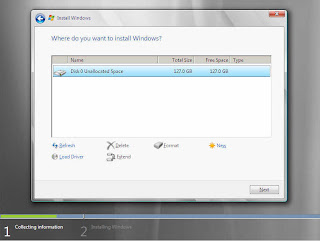

รูปที่ 9 Drive options (Advanced)

9. (1 Collecting Information) ในหน้า Where do you want to install Windows ดังรูปที่ 9 ทำการพาร์ติชัน Hard Disk โดยการคลิกที่ New (รปูที่ 10) แล้วใส่ค่าความจุของพาร์ติชันที่ต้องการ เสร็จแล้วคลิก Apply


รูปที่ 10 Create new partition

10. (1 Collecting Information) ในหน้า Where do you want to install Windows ดังรูปที่ 11 ให้คลิกเลือกพาร์ติชันที่ทำการสร้างในขั้นตอนที่ 9 เสร็จแล้วคลิก Next ซึ่งจะทำการเริ่มต้นการติดตั้ง Windows Server 2008 ดังรูปที่ 12


รูปที่ 11 Select hard disk partition to install Windows


รูปที่ 12 Installing Windows

11. (2 Installing Windows) จะเข้าสู่หน้าการติดตั้งแบบกราฟิกโดยจะดำเนินการต่างๆ คือ Copying files, Expanding files, Installing features, Installing updates และ Completing Installatio ดังรูปที่ 13 เมื่อแล้วเสร็จจะได้หน้าจอดังรูปที่ 14 ให้รอจนกระทั่งการติดตั้งแล้วเสร็จ ซึ่งจะมีการรีสตาร์ทระบบ 1 ครั้ง


รูปที่ 13 Installing Windows


รูปที่ 14 Completing Installation

12. เมื่อทำการติดตั้งแล้วเสร็จ ก็จะทำการเริ่มการทำงานของ Windows Server 2008 Apply คือ Windows Settings ดังรูปที่ 15, Preparing your desktop ดังรูปที่ 16, และ Local Session Manager ดังรูปที่ 17


รูปที่ 15 Apply Windows Settings


รูปที่ 16 Preparing your desktop


รูปที่ 17 Local Session Manager

13. Windows Server 2008 จะทำการโหลด Initial Configuration Tasks ซึ่งเทียบได้กับ Manage Your Server ใน Windows Server 2003 สำหรับการตั้งค่าคอนฟิกเพิ่มเติม (ในที่นี้จะไม่ได้ทำการตั้งค่าคอนฟิกเพิ่มเติม) ดังรูปที่ 18 จากนั้นให้ปิดหน้า Initial Configuration Tasks เพื่อเข้าไปยังหน้า Windows Server 2008 Desktop ดังรูปที่ 19


รูปที่ 18 Initial Configuaration Tasks

14. หน้าตาของ Start Menu ของ Windows Server 2008 จะมีลักษณะคล้ายกับของ Windows Vista ดังรูปที่ 19


รูปที่ 19 Start Menu ของ Windows Server 2008

รายละเอียดเพิ่มเติม
• Windows Server 2008 Home Page
• Microsoft Technet Windows Server 2008

Keywords: การติดตั้ง Windows Server 2008 Beta3 Evaluation Installation Setup Longhorn

© 2007 Thai Windows Administrator, All Rights Reserved.

พื้นฐานระบบ Firewall

ไฟร์วอลล์ (Firewall) คือเครื่องมือที่ใช้ในการป้องกันเน็ตเวิร์กจากการสื่อสารทั่วไปที่ไม่ได้รับอนุญาต โดยที่เครื่องมือที่ว่านี้อาจจะเป็น Hardware หรือ Software หรือทั้งสองรวมกันขึ้นอยู่กับวิธีการหรือ Firewall Architecture ที่ใช้

ภัยคุกคามความปลอดภัยในเครือข่ายคอมพิวเตอร์

ภัยคุกคามความปลอดภัยในเครือข่ายคอมพิวเตอร์
การใช้งานคอมพิวเตอร์ในปัจจุบันนั้น มีภัยคุกคามความต่างๆ มากมายหลายอย่าง ซึ่งมีความร้ายแรงระดับสร้างความรำคาญจนถึงทำให้เครื่องใช้งานไม่ได้ และในกรณีที่ร้ายแรงมากนั้นอาจทำให้ต้องเสียเงินทองได้
Hacker
Hacker หมายถึงคนหรือกลุ่มคนที่พยายามเจาะเข้าไปยังระบบคอมพิวเตอร์ โดยอาศัยทักษะทางคอมพิวเตอร์และข้อบกพร่องของระบบที่เป้าหมายอยู่ วัตถุประสงค์หลักของ Hacker คือผ่านระบบรักษาความปลอดภัย ซึ่ง Hacker ที่มีประสบการณ์สูงและเครื่องมีที่เหมาะสม สามารถที่จะเล็ดลอดผ่านระบบการป้องด้านความปลอดภัยต่างๆ เช่น Firewall หรือ IDS/IPS ได้โดยไม่อยากลำบากนัก

Allowed Service
เนื่องจากในแง่การทำงานของระบบการป้องด้านความปลอดภัยต่างๆ เช่น Firewall หรือ IDS/IPS นั้นเมื่อทำการอนุญาตให้ service ไปแล้วอุปกรณืเหล่านั้นจะไม่เข้าทำการตรวจสอบหรือทำการควบคุม service เหล่านั้นอีก นั้น หากการโฉมตีใช้ service ที่ได้รับการอนุญาต อุปกรณ์ระบบป้องด้านความปลอดภัยก็จะยอมให้การโมตีนั้นทำงานได้

Application Vulnerability
ระบบการป้องด้านความปลอดภัยต่างๆ เช่น Firewall หรือ IDS/IPS นั้น ไม่สามารถควบคุมการโฉมตีหรือการบุกรุกระบบเครือข่ายคอมพิวเตอร์โดยใช้ช่องโหว่ของแอพพลิเคชัน หรือ Application Vulnerability ได้

OS Vulnerability
ช่องโหว่ของระบบปฏิบัติการ หรือ OS Vulnerability นั้น ก็เป็นไปในลักษณะเช่นเดียวกันกับ Application Vulnerability คือ ระบบการป้องด้านความปลอดภัยต่างๆ เช่น Firewall หรือ IDS/IPS ไม่สามารถควบคุมการโฉมตีหรือการบุกรุกระบบเครือข่ายคอมพิวเตอร์โดยใช้ช่องทางเหล่านี้ได้ (ในผลิตภัณฑ์บางยี่ห้ออาจสามารถทำได้แต่ต้องทำการอัพเดทซิกเนเจอร์หรืออัพเดทเฟิร์ทแวร์ก่อน เป็นต้น วิธีการปองกัน OS Vulnerability ที่ดีที่สุดคือการอัพเดทระบบอย่างสม่ำเสมอ)

Virus & Malware Computer
ไวรัสและมัลแวร์ยังคงเป็นภัยที่คุกคามระบบคอมพิวเตอร์มาอย่างต่อเนื่อง ยาวนาน และนับวันยิ่งมีจำนวนเพิ่มมากขึ้น ซับซ้อนขึ้น ในปัจจุบันสำหรับผูที่ใช้ระบบปฏิบัติการวินโวส์นั้น นอกจากโปรแกรมป้องกันไวรัสแล้ว ยังต้องติดตั้งโปรแกรมป้องกันสปายแวร์ โปรแกรมป้องกันไวรัสสแปมเมล์ โปรแกรมไฟร์วอลล์ และ ฯลฯ ถ้าหากต้องการความปลอดภัยในการเชื่อมต่ออินเทอร์เน็ต

การดักอ่านข้อมูลโดย Sniffer
ระบบการป้องด้านความปลอดภัยต่างๆ เช่น Firewall หรือ IDS/IPS นั้นไม่สามารถป้องกันการดักอ่านข้อมูลโดย Sniffer ได้เนื่องจากการดังอ่านข้อมูลนั้นไม่ได้มีการติดต่อใดที่เกี่ยวข้องกับ Firewall เลย

Spam Mail
Spam Mail หรือเมล์ขยะนั้น มีวัตถุประสงค์หลักในการโฑษณาสินค้าหรือบริการ ซึ่งนอกจากสร้างความรำคาญแล้วบางครั้งยังทำให้เครื่องติดไวรัสหรือมัลแวร์ได้เช่นกัน และสำหรับการใช้งานในองค์กรทางธุรกิจนั้น กาจทำให้สูญเสียโอกาสทางธุรกิจได้ถ้าหากมี Spam Mail มากจนไม่สามารถรับ-ส่ง mail ปกติได้ หรือในกรณ๊ที่ร้ายแรงจริงอาจทำให้ mail server ล่มก็ได้

Administration Mistake
ความผิดผลาดที่ร้ายแรงที่สุดในระบบเครือข่าย คือ Administration Mistake หรือความผิดผลาดที่เกิดจากผู้ปริหารระบบเอง ซึ่งอาจเกิดจากความอ่อนประสบประการณ์ ความไม่รู้ ความขี้เกียจ ประมาทเลินเล่อ หรือ หลงลืม เป็นต้น ตัวอย่าง เช่น การกำหนดสิทธิ์ในการใช้งานผิดผลาดทำให้ผู้ใช้สามารถทำการ upload ได้โดยไม่ต้องล็อกอิน หรือการติดตั้งโปรแกรม remote control แต่ทำการตั้งรหัสผ่านง่ายๆ เนื่องจากขี้เกียจพิมพ์หรือไม่มีการควบคุมการใช้งานอย่างเพียงพอ หรือไม่เคยทำการอัพเดทหรือติดตั้งเซอร์วิสแพ็คของเซิร์ฟเวอร์เลย เป็นต้น

ภัยคุกคามอื่นๆ
ภัยคุกคามอื่นๆนั้น ได้แก่อันตรายที่เกิดจากภายในเครือข่ายเอง ซึ่งต่อให้มีระบบป้องกันที่ดีเพียงใดก็ไม่อาจช่วยได้ เช่น การให้บริการ Dial-up หรือไม่มีการควบคุมการใช้งานระบบเน็ตเวิร์กโดยอนญาตให้ใครก็ได้สามารถเชื่อมต่อกับเครือข่ายได้ ตัวอย่างเช่น Hacker อาจถือแล็ปทอปเข้ามาใช้ระบบเน็ตเวิร์กโดยการต่อสายแลนหรือไวร์เลส ได้ทันที่โดยไม่ต้องลงทะเบียน เป็นต้น

Add to Technorati Favorites   Add to del.icio.us

Keywords: Network Threat

© 2007 dtplertkrai. All Rights Reserved

พื้นฐานระบบเครือข่ายคอมพิวเตอร์

พื้นฐานระบบเครือข่ายคอมพิวเตอร์
ระบบเครือข่ายคอมพิวเตอร์ เป็นการเชื่อมโยงคอมพิวเตอร์ตั้งแต่ 2 เครื่องขึ้นไปผ่านสื่อที่เป็นตัวกลางรับ-ส่งข้อมูลเช่น สายเคเบิล หรือ ดาวเทียม เป็นต้น โดยวัตถุประสงค์ของการเชื่อมโยงระบบเครือข่ายคอมพิวเตอร์ เพื่อประโยชน์ในด้านต่างๆ เช่น การติดต่อสื่อสารแลกเปลี่ยนข้อมูลกัน การใช้ทรัพยากรต่างๆ ร่วมกัน การใช้ข้อมูลต่างๆ ร่วมกัน เป็นต้น

ประเภทของระบบเครือข่ายคอมพิวเตอร์
ระบบเครือข่ายคอมพิวเตอร์นั้น สามารถแบ่งออกตามขนาดพื้นที่ทางภูมิศาสตร์ที่เครือข่ายนั้นตั้งอยู่และลักษณะการใช้งานได้เป็น 6 ประเภทดังนี้

1. Local Area Network (LAN)
Local Area Network คือ เครือข่ายข้อมูลความเร็วสูง โดยจะครอบคลุมพื้นที่ไม่ใหญ่มาก เช่น ภายในสํานักงาน ภายในอาคาร หรือภายในองค์กรหรือบริษัท โดยคอมพิวเตอร์แต่ละตัวจะต่อเข้ากับอุปกรณ์เครือข่าย อย่างเช่น ฮับ (Hub), สวิทชิ่งฮับ (Switching Hub) หรือ Access Point ด้วยสายคู่ตีเกลียว (Unshield Twisted Pairs หรือ UTP) หรือด้วยคลื่นวิทยุ และอุปกรณ์เครือข่ายแต่ละตัวการเชื่อมต่อถึงกันโดยใช้สายคู่ตีเกลียว (Unshield Twisted Pairs หรือ UTP) หรือสายใยแก้วนำแสง (Fiber Optic) หรือการสื่อสารแบบคลื่นวิทยุ (Wireless) แบบใดแบบหนึ่งหรือผสมผสานกันก็ได้ และแต่เครือข่าย Local Area Network (LAN) จะเชื่อมต่อถึงกันด้วยอุปกรณ์ที่ชื่อเราเตอร์ (Router)

2. Metropolitan Area Network (MAN)
Metropolitan Area Network คือ เครือข่ายข้อมูล ที่ครอบคลุมพื้นที่ทางภูมิศาสตร์ที่ใหญ่ขึ้นกว่า LAN เช่น การเชื่อมต่อระหว่างองค์กรต่างๆ ภายในอําเภอหรือจังหวัด เป็นลักษณะการนำเครือข่าย LAN หลายๆ เครือข่ายที่อยู่ห่างกันมาต่อถึงกันผ่านทางสื่อต่างๆ เช่น ไมโครเวฟ (Microwave),คลื่นวิทยุ, ผ่านดาวเทียม, คู่สายสัญญาณเช่า (Leased line), หรือ ทางดิจิตอลสคริปเบอร์ (DSL) โดยการเชื่อมต่อระหว่างแต่ละเครือข่ายนั้นอาจมีความเร็วไม่สูงมาก

3. Wide Area Networks (WAN)
Wide Area Networks (WAN) คือ เครือข่ายที่เกิดจากการเชื่อมตอเครือข่ายแบบ LAN ที่อยู่ห่างไกลกันมากๆ เข้าด้วยกัน โดยจะที่ครอบคลุมพื้นที่ทางภูมิศาสตร์ที่ใหญ่กว่าแบบ MAN เช่น การเชื่อมตอระบบเครือข่ายระหว่างจังหวัด หรือระหว่างประเทศ โดยจะเชื่อมต่อด้วย คู่สายเช่า (Leased line) ระบบไมโครเวฟ หรือผ่านดาวเทียม และการเชื่อมต่อระหว่างแต่ละโหนดนั้นอาจมีความเร็วไม่สูงมาก

4. Intranet
Intranet คือ เป็นระบบเครือข่ายภายในองค์กร ที่นำเทคโนโลยีแบบเปิดจากอินเตอร์เน็ตมาประยุกต์ใช้ภายในองค์กร เพื่อช่วยอำนวยความสะดวกในการทำงานร่วมกัน การแลกเปลี่ยนข้อมูลข่าวสาร ตลอดจนการทำงานต่างๆร่วมกันของระบบคอมพิวเตอร์ในองค์กร เช่น การใช้งานเว็บเซิร์ฟเวอร์เพื่อแลกเปลี่ยนข้อมูลข่าวสารหรือประชาสัมพันธ์ เป็นต้น

5. Extranet
Extranet คือ เครือข่ายแบบพิเศษซึ่งเชื่อมเครือข่ายภายในองค์กร (Intranet) เข้ากับระบบคอมพิวเตอร์ที่อยู่ภายนอกองค์กร เช่น ระบบคอมพิวเตอร์ของสาขา ของผู้จัดจำหน่าย หรือของลูกค้า โดยจะอนุญาตและควบคุมให้ใช้งานเฉพาะสมาชิกขององค์กรหรือผู้ที่ได้รับสิทธิ์ในการใช้งานเท่านั้น ตัวอย่างเช่น การใช้งานแบบเครือข่ายเสมือนส่วนตน (Virtual Private Network หรือ VPN ) จากระยะไกล (Remote) ผ่านระบบอินเตอร์เน็ต เพื่อเข้าใช้งานระบบฐานข้อมูลบนเซิร์ฟเวอร์ในบริษัท เป็นต้น

6. Internet
Internet คือ เป็นการเชื่อมต่อระหว่างเครือข่ายย่อยๆ แบบต่างๆ จำนวนมากที่กระจายอยู่ในทุกมุมโลกเข้าด้วยกัน ดังนั้นจึงกล่าวได้ว่าอินเตอร์เน็ตคือเครือข่ายคอมพิวเตอร์ที่มีขนาดใหญ่ที่สุดในโลก นั้นคือเป็น “เครือข่ายของเครือข่าย” (A network of networks)

อุปกรณ์พื้นฐานของเครือข่ายคอมพิวเตอร์
ในการสร้างหรือติดตั้งระบบเครือข่ายคอมพิวเตอร์นั้น จำเป็นต้องมีอุปกรณ์พื้นฐานต่างๆ คือ Computer พร้อม NIC (Network Interface Card) อย่างน้อย 2 ชุด พร้อมกับฮับ (Hub) หรือ สวิทซ์ (Switch) และสายสัญญาณ (Cable) ซึ่งสายสัญญาณนั้นมีหลายชนิดด้วยกัน เช่น สาย UTP, สาย Coaxial และสาย Fiber optic เป็นต้น

สายนำสัญญาณ
1. สายคู่ตีเกลียว (Twisted Pair Cable)
ใช้สำหรับต่อ Computer เข้ากับ Hub หรือ Switch มีอยู่สองชนิดด้วยกัน คือ สายคูตีเกลียวแบบมีชีลด์ (Shield Twisted Pair Cable หรือ STP) และสายคู่ตีเกลียวแบบไม่มีชีลด์ Unshielded Twisted Pair Cable หรือ UTPโดยสาย UTP นั้นจะเป็นสายที่นิยมใช้กันทั่วไป ซึ่งปลายของสาย UTP ทั้งสองด้านจะเข้าหัวต่อแบบ RJ-45

2. สาย Coaxial
มีลักษณะแบบเดียวกันกับสาย Cable TV คือ มีแกนกลางเป็นทองแดงหุ้มด้วยฉนวน แล้วหุ้มด้วยตาข่ายโลหะ ชั้นนอกสุดหุ้มด้วยวัสดุป้องกันสายสัญญาณ และใช้หัวต่อแบบ BNC ในปัจจุบันไม่ค่อยนิยมใช้แล้ว

3. สายใยแก้วนำแสงหรือ Fiber Optic
เป็นสายที่ใช้แสงเป็นสัญญาณมีข้อดีคือไม่ถูกรบบกานโดยคลื่นแม่เหล็กไฟฟ้า ทำให้สามารถส่งข้อมูลได้ในอัตราที่สูงและระยะทางได้ไกลกว่า แต่ข้อเสียคือราคาแพง ส่วนมากจะใช้เป็น ลิงค์หลัก (Backbone) ของระบบเครื่อข่าย

อุปกรณ์เครือข่าย
อุปกรณ์ที่ใช้ในระบบเครือข่าย เพื่อทำหน้าที่เกี่ยวกับการรับส่งข้อมูล หรือทวนสัญญาณ หรือ ขยายเครื่อข่ายโดยทั่วไป เช่น ตัวทวนสัญญาณ (Repeater), ฮับ (Hub), สวิทซ์ (Switch), สวิทซ์เลเยอร์ 3 (Layer 3 Switch) และ เราเตอร์ (Router) เป็นต้น

1. Repeater
ตัวทวนสัญญาณ หรือ รีพีทเตอร (Repeater) เปนอุปกรณที่ใชในการทวนสัญญาณของเครือขายคอมพิวเตอร ซึ่งจะสามารถเปลี่ยนตัวกลางในการนําสัญญาณจากตัวกลางหนึ่งไปอีกตัวกลางหนึ่งได หรือเปนการทวนสัญญาณของขอมูลที่ใชตัวกลางชนิดเดียวกันก็ได้ สามารถนํามาใชในการขยายจํานวนเซกเมนตของเครือขายได้

2. Hub
ฮับ (HUB) เปนอุปกรณที่ใช้เชื่อมต่อโฮสต์ (Host) ทุกตัวที่ต่ออยู่กับตัวมันเข้าด้วยกัน โดย Hub จะทำการส่งข้อมูลที่ได้รับจาก พอร์ตใดๆพอร์ตหนึ่ง ไปยังทุกพอร์ตที่เหลือ นั้นคือทุก Host ที่ต่ออยู่กับ Hub จะแชร์ Bandwidth หรืออัตราการส่งข้อมูลของเครื่อข่ายกัน ดังนั้นยิ่งมีจำนวน Host ที่ต่ออยู่กับ Hub มากเท่าใด Bandwidth ต่อ Host ก็จะยิ่งลดลง Hub นั้นยังมีประเภทย่อยๆ ได้อีก คือ
1. Manage Hub เปนฮับที่สามารถจัดการระบบการทํางานได้
2. Stackable Hub เปนฮับที่สามารถมาเชื่อมต่อพ่วงกัน (Stack) ได้โดยผ่านทางการ Stack port

3. Router
เราเตอร (Router) เปนอุปกรณที่ทำหน้าที่ใน Layer 3 (Network Layer) ใชในการเชื่อมต่อเครือข่ายต่างกันเขาด้วยกันที่ Network Layer โดยเราเตอรจะทำการเลือกเส้นทางที่ดีที่สุด (Routing) ที่จะส่ง packet ที่ส่งมาจากต้นทางไป (Source) ยังปลายทาง (Destination) ด้วยการใช้ตารางการจัดเส้นทาง (Routing Table) ซึ่งเราเตอร นั้นจะมีซอฟตแวรที่ใช้ในการควบคุมการทำงานเรียกวา Internetwork Operating System (IOS) ยี่ห้อของเราเตอรที่นิยมใช้งานกันมาก เช่น Cisco, 3COM และ Nortel เป็นต้น

4. Switch
สวิทซ์ (Switch) เปนอุปกรณที่ทำหน้าที่ใน Layer 2 (Link Layer) ทำหน้าที่เหมือนกับฮับ (Hub) บางครั้งจึงเรียกว่า Switching Hub แต่จะฉลาดกว่าฮับ (Hub) ตรงที่สวิทซ์จะส่งข้อมูลจากพอร์ตต้นทาง (Source port) ไปยังเฉพาะ พอร์ตปลายทาง (Destination port) เท่านั้น ทำให้อัตราการรับ-ส่งข้อมูลไม่ขึ้นอยู่กับจำนวนของโฮสต์ (Host) ที่ต่อเข้ากับตัวสวิทซ์ โดยทุกโฮสต์จะมี Bandwidth เท่ากับ Bandwidth ของตัวสวิทซ์

5. Layer 3 Switch
เลเยอร์ 3 สวิทซ์ (Layer 3 Switch) เปนอุปกรณที่ทำหน้าที่ใน Layer 3 (Network Layer) เช่นเดียวกับ Router โดย Layer 3 Switch นั้นสามารถทำหน้าที่ได้เหมือนกับทั้งสวิทซ์ (Switch) และเราเตอร์ (Router) แต่มีจุดที่แตกต่างจาก เราเตอร์ คือ Layer 3 Switch นั้นจะผลิตขึ้นด้วยเทคโนโลยี Application Specific Integrated Circuit (ASIC) ซึ่งเป็นเทคโนโลยีที่สร้างสำหรับ Layer 3 Switch โดยเฉพาะ การทำงานจึงเร็วกว่าเราเตอร์อย่างมาก

เนื้อหาที่เกี่ยวข้อง
พื้นฐาน Protocol TCP/IP และ IP Address

Keywords: Network Internetwork Switch Layer3-Switch Intranet Internet Extranet

© 2007 by dtplertkrai. All Rights Reserved

พื้นฐาน Protocol TCP/IP และ IP Address

บทความโดย: Thai Windows Administrator Blog

Protocol หรือ TCP/IP หรือ IP Address เป็นสิ่งที่คุ้นเคยกันเป็นอย่างดีกับชาวชาวไอทีอย่างเราๆ ท่านๆ วันนี้ผมเลยรวบรวมความรู้พื้นฐานเกี่ยวกับ 3 สิ่งนี้มาฝากกัน โดยเฉพาะเรื่องที่ค่อนข้างซับซ้อนอย่างเรื่อง Subnet และ Sunnet Mask หวังว่าคงเป็นประโยชน์ไม่มากก็น้อย

Protocol
Protocol คือ ระเบียบวิธีการที่กำหนดขึ้นสำหรับสื่อสารข้อมูล ให้สามารถแลกเปลี่ยนข้อมูลกันได้อย่างถูกต้อง

Transmission Control Protocol (TCP)
เป็น Protocol ที่ให้บริการแบบ Connection-Oriented คือจะทำการสร้างการเชื่อมต่อระหว่างต้นทาง (Source) และ ปลายทาง (Destination) ก่อนที่จะทำการรับส่งข้อมูล และจะทำการส่งข้อมูลทั้งหมดจนแล้วเสร็จ ทำให้มีความน่าเชื่อถือมาก

Internet Protocol (IP)
เป็น Protocol ที่ทำหน้าที่จัดการเกี่ยวกับการรับ-ส่ง Packet เป็น Protocol ที่ให้บริการแบบ Connectionless คือจะไม่ทำการสร้างการเชื่อมต่อระหว่างต้นทาง (Source) และ ปลายทาง (Destination) ก่อนที่จะทำการรับส่งข้อมูล กล่าวคือในการส่งข้อมูลแต่ละครั้งนั้น Source จะทำการส่งข้อมูลออกไปยัง Destination เลยโดยไม่ได้ทำการตกลงกันก่อน ทำให้มีความน่าเชื่อถือน้อยเพราะข้อมูลอาจสูญหายระหว่างทางได้

Media Access Control (MAC) Address
MAC Address คือ หมายเลขประจำตัวของอุปกรณ์ที่ต่ออยู่ในเครื่อข่าย ซึ่งกำหนดมาจากบริษัทผู้ผลิต H/W เป็นตัวเลขฐาน 16 จำนวน 12 ตัว ซึ่งจะไม่ซ้ำกันและแก้ไขไม่ได้

IP Address
IP Address หรือ หมายเลขไอพี คือ หมายเลขประจำตัวที่ใช้ในการระบุตัวตนของอุปกรณ์ต่างๆ เช่น computer, router และ server ที่อยู่ในเครื่อข่าย ซึ่งปัจจุบันที่ใช้งานอยู่นี้จะเป็นเวอร์ชั่น 4 (IPV4) ซึ่งจะต่างกับ MAC Address ตรงที่ค่า IP Address นั้นสามารถแก้ไขเปลี่ยนแปลงได้ แต่ในเครื่อข่ายเดียวกันต้องไม่ซ้ำกันต้อง
IP Address เป็นชุดตัวเลขฐานสองขนาด 32 บิต โดยเพื่อให้ง่ายในการจำจึงแบ่งออกเป็น 4 ส่วนๆ ละ 8 บิต (หรือ 1 Byte) คั่นแต่ละส่วนด้วยจุด (.) แล้วแทนค่าเป็นเลขฐาน 10 แต่ละส่วนมีค่าอยู่ระหว่าง 0 - 255 ตัวอย่างเช่น 11000000.00000001.00000010.00000011 เขียนแทนค่าเป็นเลขฐาน 10 ได้เป็น 192.1.2.3

Class ของ IP Address
IP Address นั้นจะแบ่งออกเป็น 5 classes คือ A, B, C, D และ E แต่ขณะนี้ใช้เพียง 3 classes คือ Class A, Class B และ Class C ซึ่งค่า IP Address นั้นจะแบ่งออกเป็น 2 ส่วน ดังรูปด้านล่าง ส่วนแรกเป็น Network number ส่วนที่สองเป็น Host number คือ คอมพิวเตอร์ที่อยู่ในเครือข่ายนั้น


รูปที่ 1 Class ของ IP Address

IP Address Class A
Class A ใช้ไบต์แรก (8 bit) เป็น Network number และให้บิตแรก เป็น 0 จึงมี Network number ระหว่าง 0 - 127 (126 เครือข่าย) ส่วน Host number ใช้ 3 ไบต์ (24 บิต) จึงมีคอมพิวเตอร์ในเครือข่ายได้ถึง 16,777,124 เครื่อง เหมาะสำหรับเครือข่ายส่วนบุคคล
ช่วงของ IP Address ใน Class A คือ ตั้งแต่ 1.0.0.0 - 127.255.255.255


รูปที่ 2 IP Address Class A

IP Address Class B
Class B ใช้ 2 ไบต์แรก (16 bit) เป็น Network number และให้ 2 บิตแรก เป็น 10 จึงมี Network number เท่ากับ 2 ยกกำลัง (16-2) หรือ 16,382 เครือข่าย ส่วน Host number ใช้ 2 ไบต์ (16 bit) จึงมีคอมพิวเตอร์ในเครือข่ายได้ถึง 65,534 เครื่อง
ช่วงของ IP Address ใน Class B คือ ตั้งแต่ 128.0.0.0 - 191.255.255.255


รูปที่ 3 IP Address Class B

IP Address Class C
Class C ใช้ 3 ไบต์แรก (24 bit) เป็น Network number และให้ 3 บิตแรก เป็น 110 จึงมี Network number เท่ากับ 2 ยกกำลัง (24-3) หรือ 2,097,152 เครือข่าย ส่วน Host number ใช้ 1 ไบต์ (8 bit) จึงมีคอมพิวเตอร์ในเครือข่ายได้ถึง 254 เครื่อง
ช่วงของ IP Address ใน Class C คือ ตั้งแต่ 192.0.0.0 - 223.255.255.255


รูปที่ 4 IP Address Class C

IP Address Class D
Class D จะกำหนดให้ 4 บิตแรก เป็น 1110 ใช้ในการทำ Multicasting ช่วงของ IP Address ใน Class D คือ ตั้งแต่ 224.0.0.0 - 239.255.255.255

IP Address Class E
Class E จะกำหนดให้ 5 บิตแรก เป็น 11110 โดยสงวนไว้สำหรับอนาคต ช่วงของ IP Address ใน Class E คือ ตั้งแต่ 240.0.0.0 - 247.255.255.255

Private IP Address
Private IP Address คือ IP Address ที่กำหนดขึ้นสำหรับการใช้งานส่วนตัวหรือภายในองค์กร โดยสามารถใช้งานได้เลยโดยไม่ต้องทำการลงทะเบียน ซึ่งค่า Private IP Address นี้หากมีการส่งข้อมูล (Packet) โดยส่วนมากแล้ว Router จะทำการ Drop ทิ้งไปเอง หรือไม่ก็จะทำการส่งต่อไปเรื่อยๆจนหมดอายุไปเอง ค่า IP Address ที่กำหนดให้เป็น Private IP Address นั้นมี ดังนี้
Class A10.0.0.0 - 10.255.255.255
Class B172.16.0.0 - 172.31.255.255
Class C192.168.0.0 - 192.168.255.255

IP Address version 6
IP address เวอร์ชั่น 4 (IPV4) ซึ่งใช้อยู่ปัจจุบันนั้น ทางทฤษฏีสามารถใช้ได้จำนวน 232 เครื่อง แต่จากการแบ่งออกเป็น Class ย่อย และการเพิ่มจำนวนเครื่องคอมพิวเตอร์อย่างมากมาย เป็นผลให้ จำนวน IP Address จะมีไม่เพียงพอต่อความต้องการใช้งาน โดยทางแก้ของปัญหานี้ทำได้โดยการเพิ่มจำนวนบิตขึ้น และเรียกว่า IPv6 โดยจะมีขนาด 128 bit

Subnet และ Subnet Mask
Subnet คือ การแบ่งเครื่อข่ายใหญ่ให้เป็นหลายเครื่อข่ายย่อยโดยการนำเอาบิตที่เป็นส่วนของ Host ID มาเป็น Network ID ผลที่ได้ คือ จำนวน Network ID หรือ เครื่อข่ายจะเพิ่มขึ้น แตจำนวนของ Host ID หรือ เครื่องคอมพิวเตอร์จะลดลง
Subnet Mask คือ ตัวเลขที่ใช้แสดงว่าส่วนไหนของ IP Address เป็น Network ID และส่วนไหนเป็น Host ID ซึ่ง Subnet Mask จะมีความยาวเท่ากับ IP Address คือ 32 bit โดยในส่วน Network ID นั้นทุก bit จะเป็น 1 และในส่วน Host ID นั้นทุก bit จะเป็น 0


รูปที่ 5 Subnet & Subnet Mask

โดยค่าดีฟอลท์ Net Mask ของแต่ละคลาสนั้นมีดังนี้


รูปที่ 6 Default Net Mask

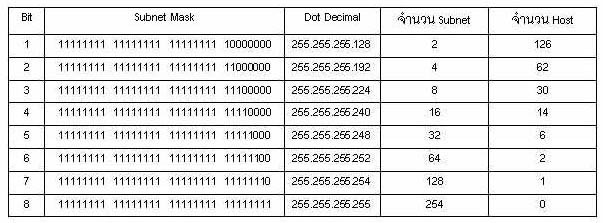
วิธีการหรือขั้นตอนการทำ Subnet นั้นจะเริ่มต้นจากจากบิตที่มีค่าสูงก่อน ตัวอย่างเช่น เมื่อนำ IP Address class C มาทำ Subnet จะได้ดังนี้


รูปที่ 7 Class C subnet

วัตถุประสงค์หรือเหตุผลในการต้องทำ Subnet นั้น ก็เพื่อให้ง่ายต่อการจัดการระบบเครือข่าย และป้องกันการมีข้อมูลที่ไม่จำเป็นมากเกินไปในเครื่อข่าย โดยเฉพาะใน Class A และ B ซึ่งมีจำนวน Host ได้ 16,777,124 และ 65,534 ตามลำดับ ซึ่งถ้าไม่ทำการแบ่ง Subnet แล้วเครื่อข่ายจะใหญ่มาก ทำให้ปริมาณ Broadcast มากเกินไป
โดยการทำ Subnet นั้นมีหลักการอยู่ 2 ข้อ คือ
1. หมายเลขส่วนที่เป็น Subnet (Subnet ID) นั้นไม่สามารถเป็น 0 ได้ทั้งหมด โดยหากเป็น 0 ทั้งหมดจะเป็นการอ้างถึง " Network "
2. หมายเลขส่วนที่เป็น Subnet (Subnet ID) นั้นไม่สามารถเป็น 1 ได้ทั้งหมด โดยหากเป็น 1 ทั้งหมดจะใช้สำหรับการ " Broadcast "

วิธีการระบุ Network ของ Subnet
การระบุ Network ของ Subnet นั้นทำได้โดยการ AND กันระหว่าง IP Address กับ Subnet Mask เช่น IP Class B 172.20.33.24 และ Subnet Mask 255.255.224.0


รูปที่ 8 วิธีการระบุ Network ของ Subnet

การคำนวณจำนวน Network และ Host
จำนวน Host ใน Subnet = 2n - 2 เมื่อ n คือ จำนวน bit ของหมายเลข Host
จำนวน Subnet = 2n - 2 เมื่อ n คือ จำนวน bit ของหมายเลข Subnet

Keywords: TCP/IP IP Address IPv4 IPv6 Subnet Mask

© 2007 All Rights Reserved.